Skip to content
IPTV FirestickOpsætning IPTV FirestickDownloader-kode IPTVTiviMate FirestickIBO Player Pro Firestick

IPTV på Firestick 2026: opsætning på 10 minutter plus løsninger

Udgivet: Opdateret: 3 min læsning
Del:

Få din gratis prøveperiode på 24 timer

Fortæl os, hvilken enhed du har, så sender vi et klar-til-brug login på WhatsApp.

  • Gratis i 24 timer
  • Intet kreditkort
  • Login på ca. 2 minutter
Hellere Telegram?

Vi bruger kun oplysningerne til at oprette din prøveperiode.

En Fire TV Stick er den hurtigste måde at få IPTV på et tv, og hele opsætningen tager cirka ti minutter. Det eneste trin, der driller mange, er det første: nyere Fire TV-software skjuler den indstilling, du skal bruge. Denne guide dækker netop det, Downloader-koderne til de to store afspillere og løsninger på de problemer, folk oftest støder på.
Sætte IPTV op på en Amazon Fire TV Stick
Fra æske til første kanal på cirka ti minutter

Før du starter: tjek, hvilken Fire TV du har

Din enhedKan du sideloade?Hvad du gør
Fire TV Stick, Stick 4K, Stick 4K Max, Fire TV Cube (Fire OS)JaFølg denne guide
Modeller med Vega OS, som Fire TV Stick 4K SelectNejBrug et stick med Fire OS, en Google TV-enhed eller tv'ets appbutik

Du skal også bruge dit IPTV-login. Har du ikke et endnu, sender IPTV Fusion oplysningerne til en gratis prøveperiode på 24 timer via WhatsApp eller Telegram på cirka to minutter, uden kreditkort.

Opsætningen på 10 minutter

Fire TV-menuerne vises ofte på engelsk; navnene kan variere lidt afhængigt af sprogindstillingen.

1. Få udviklerindstillingerne frem

  1. Åbn Settings, derefter My Fire TV, derefter About.
  2. Klik syv gange på enhedsnavnet (for eksempel "Fire TV Stick 4K").
  3. En besked bekræfter, at du nu er udvikler. Gå én skærm tilbage: Developer Options vises nu.

2. Installer Downloader

Søg efter Downloader i Appstore, og installer den orange app fra AFTVnews. Den er gratis og er den almindelige måde at installere apps på, som ikke findes i Appstore.

3. Tillad Downloader at installere apps

Gå til Settings, My Fire TV, Developer Options, Install unknown apps, og slå Downloader til. Du giver kun denne ene app lov, ikke alle kilder.

4. Installer afspilleren med en kode

AfspillerDownloader-kodeBedst til
IBO Player Pro481220Den nemmeste start; aktivering gratis med IPTV Fusions årsabonnementer
TiviMate272483 (eller tivimate.com/apk)En detaljeret programguide og mange indstillinger; avancerede funktioner kræver TiviMate Premium

Åbn Downloader, skriv koden i feltet på startskærmen, tryk på Go, og bekræft installationen. Bagefter kan Downloader slette installationsfilen for at spare plads.

5. Log ind

Åbn afspilleren, og indtast de oplysninger, IPTV Fusion sendte dig. Kanallisten og programguiden indlæses på et minut eller to første gang. Tilføj dine favoritkanaler, så de ligger øverst på listen.

6. Juster til jævn afspilning

  • Forbind sticket til 5 GHz-wifi, eller brug en Ethernet-adapter til en kablet forbindelse.
  • Regn med cirka 10 Mbit/s pr. HD-stream og 25 Mbit/s til 4K.
  • Slå automatisk opdatering af guiden til, så programoplysningerne holdes ajour.
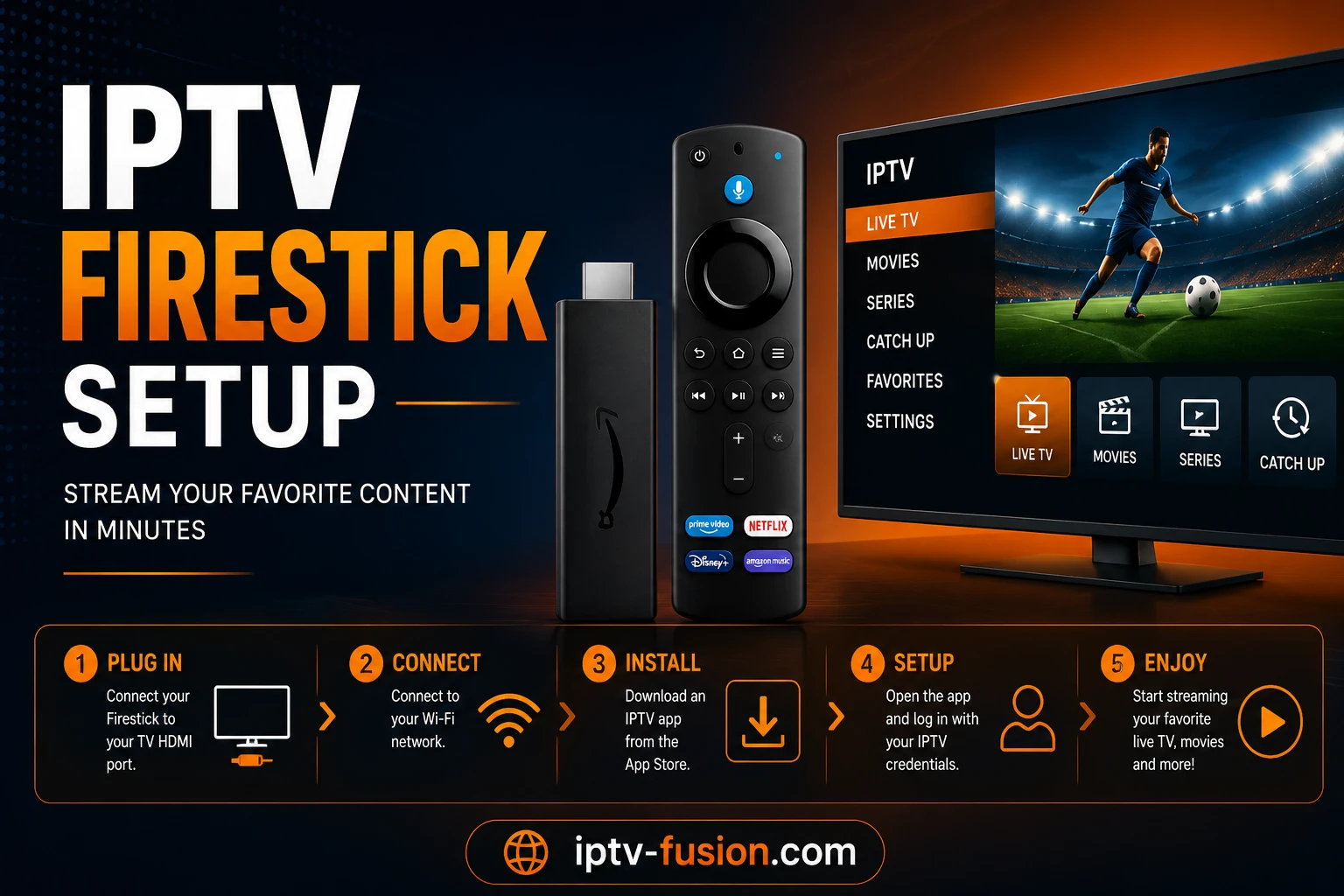
Indtaste en Downloader-kode på en Fire TV Stick
Én kode i Downloader installerer afspilleren

Se på enhver enhed — intet kabel nødvendigt

Gratis 24-timers prøveperiode. Intet kreditkort påkrævet.

Prøv gratis

Løsninger på de mest almindelige problemer

ProblemSandsynlig årsagLøsning
Ingen udviklerindstillinger i menuenSkjult af nyere Fire TV-softwareSettings, My Fire TV, About: klik syv gange på enhedsnavnet
Downloader vil ikke installereInstall unknown apps er slået fra for DownloaderDeveloper Options, Install unknown apps, slå Downloader til
Koden gør ingentingSkrevet i det forkerte felt eller stavet forkertBrug kodefeltet på Downloaders startskærm; tjek 481220 eller 272483
Tom programguideGuiden er ikke indlæst endnuVent et par minutter efter første login, og opdater så guiden i afspillerens indstillinger
Hakker om aftenenSvagt wifi i tv-rummetSkift til 5 GHz, flyt routeren, eller brug en Ethernet-adapter
Sticket er langsomtLageret næsten fyldtRyd afspillerens cache, afinstaller ubrugte apps, og genstart sticket

Bliv på den sikre side

Installer kun afspillere fra Appstore, via Downloader-koder, du stoler på, eller fra udviklerens egen hjemmeside. Undgå "fully loaded"-sticks, der sælges med forudinstallerede apps. Vores guide om IPTV og loven forklarer, hvorfor det er kilden til indholdet og ikke afspilleren, der betyder noget.

Kort fortalt

Klik syv gange på enhedsnavnet, installer og tillad Downloader, indtast 481220 eller 272483, log ind, og skift til 5 GHz eller Ethernet. Det er hele opgaven. Er IPTV nyt for dig, så læs hvad IPTV er, og hvordan det virker, og sammenlign derefter IPTV-abonnementerne fra IPTV Fusion.

Få dit login på to minutter: start en gratis prøveperiode på 24 timer hos IPTV Fusion, uden kort.

Se på enhver enhed — intet kabel nødvendigt

Gratis 24-timers prøveperiode. Intet kreditkort påkrævet.

Ofte stillede spørgsmål

Hvordan installerer jeg IPTV på en Firestick?
Få udviklerindstillingerne frem (Settings, My Fire TV, About, klik syv gange på enhedsnavnet), installer Downloader fra Appstore, tillad den at installere ukendte apps, indtast 481220 til IBO Player Pro eller 272483 til TiviMate, og log ind med dine IPTV-oplysninger.
Hvad er Downloader-koden til IBO Player Pro?
481220. Skriv den i kodefeltet på Downloaders startskærm, og bekræft download og installation.
Hvad er Downloader-koden til TiviMate?
272483. Du kan også skrive tivimate.com/apk i Downloaders adresselinje, som fører til den officielle download af TiviMate.
Hvorfor kan jeg ikke finde udviklerindstillingerne på min Fire TV Stick?
Amazon skjuler dem i nyere software. Gå til Settings, My Fire TV, About, og klik syv gange på enhedsnavnet. En besked bekræfter, at du er udvikler, og menuen dukker op under My Fire TV.
Kan jeg sideloade IPTV-apps på Fire TV Stick 4K Select?
Nej. Fire TV Stick 4K Select kører Vega OS, som ikke tillader sideloading. Brug en model med Fire OS, en Google TV-enhed eller appbutikken på dit smart-tv.
Hvorfor hakker IPTV på min Firestick?
Som regel på grund af svagt wifi. Flyt routeren tættere på, skift til 5 GHz, eller brug en Ethernet-adapter fra Amazon. Det hjælper også at rydde appens cache og genstarte sticket.