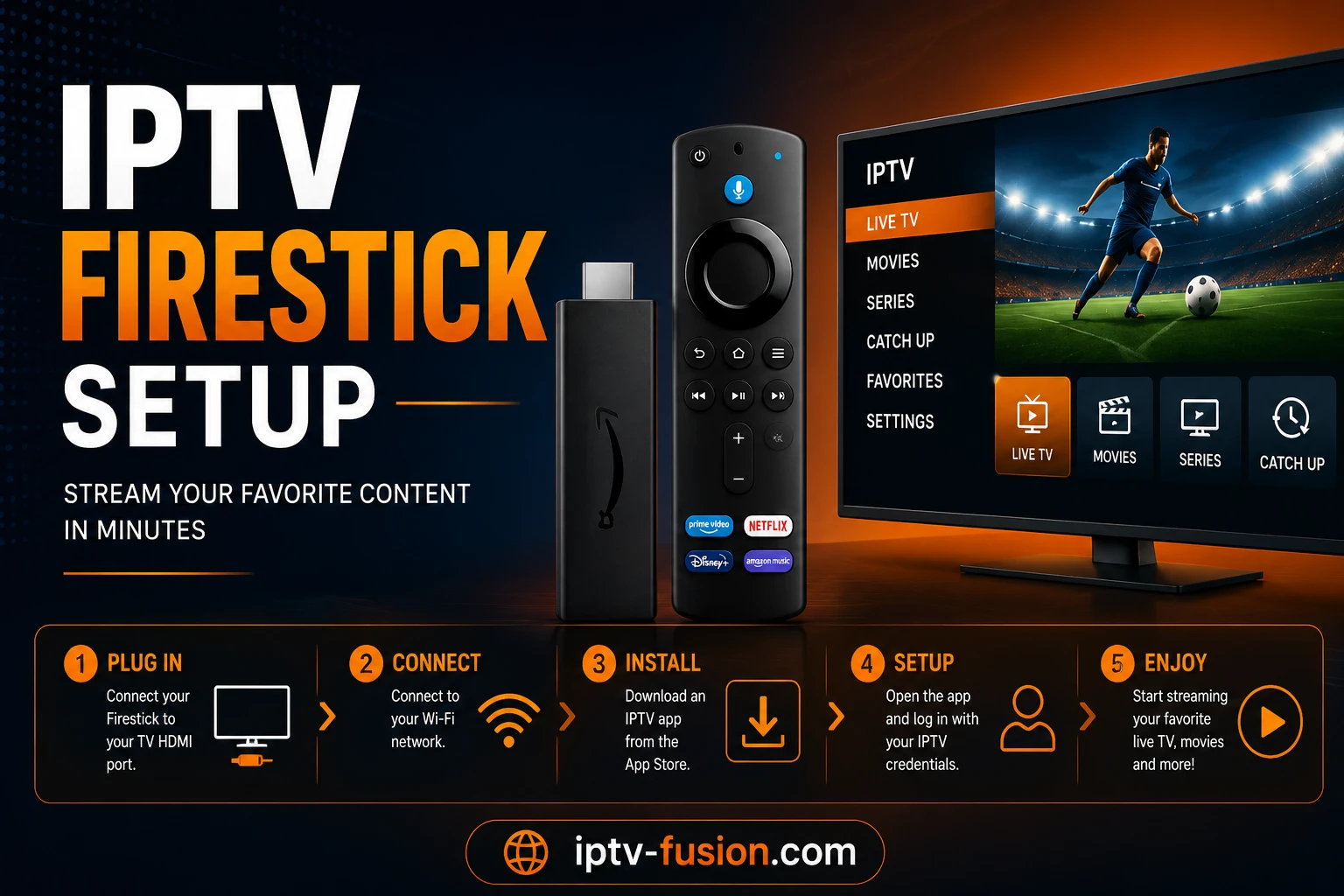
Der Fire TV Stick ist der schnellste Weg, IPTV auf einen Fernseher zu bringen, und die komplette Einrichtung dauert etwa zehn Minuten. Nur der erste Schritt bringt viele aus dem Takt: Neuere Fire-TV-Software versteckt die nötige Einstellung. Dieser Ratgeber erklärt genau das, nennt die Downloader-Codes für beide großen Player und zeigt Lösungen für die häufigsten Probleme.
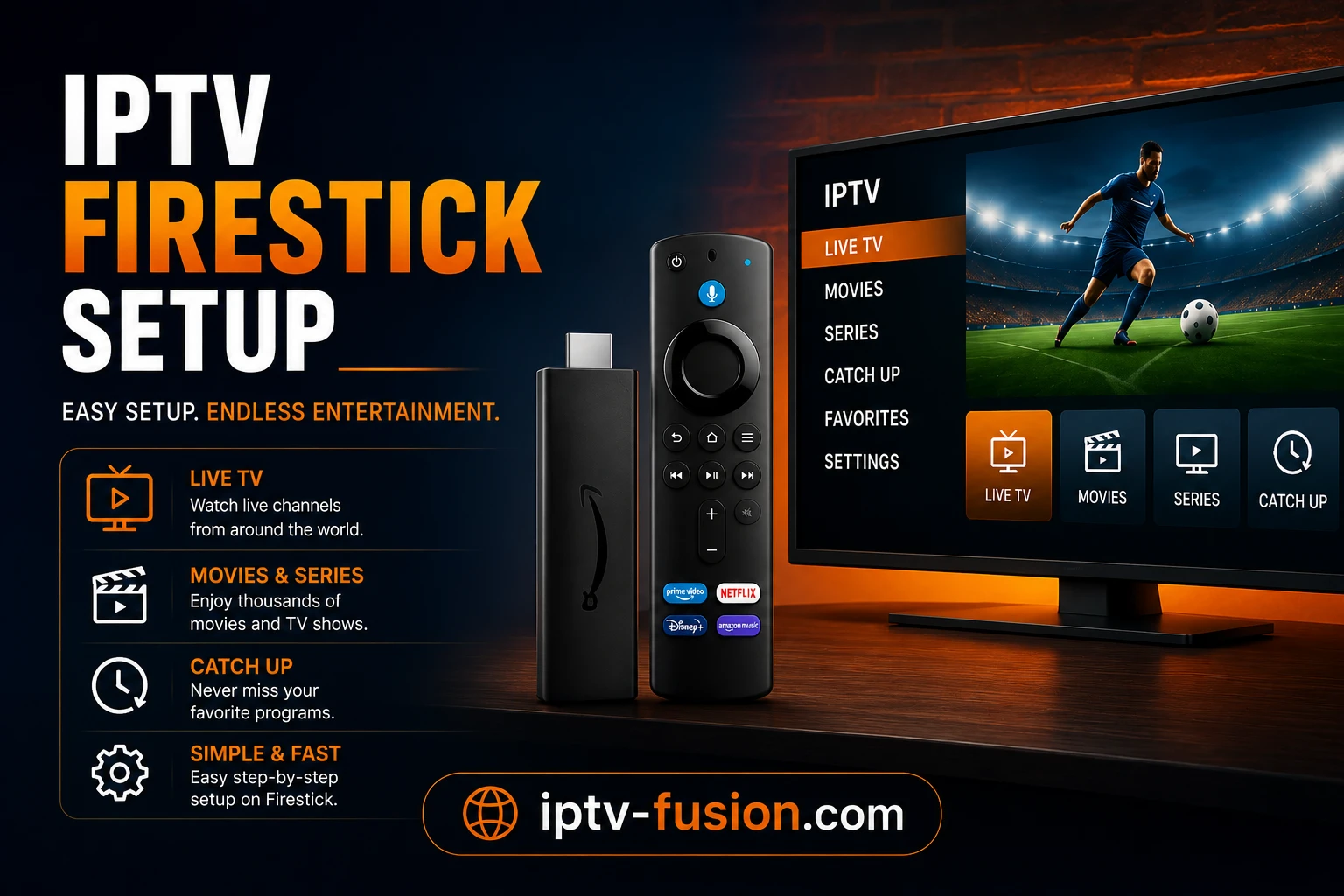
Vorab: Welchen Fire TV hast du?
| Dein Gerät | Sideloading möglich? | Was tun |
|---|---|---|
| Fire TV Stick, Stick 4K, Stick 4K Max, Fire TV Cube (Fire OS) | Ja | Diesem Ratgeber folgen |
| Modelle mit Vega OS, etwa der Fire TV Stick 4K Select | Nein | Einen Stick mit Fire OS, ein Google-TV-Gerät oder den App-Store des Fernsehers nutzen |
Außerdem brauchst du deine IPTV-Zugangsdaten. Hast du noch keine, schickt IPTV Fusion die Daten für einen kostenlosen 24-Stunden-Test per WhatsApp oder Telegram in etwa zwei Minuten, ohne Kreditkarte.
Die Einrichtung in 10 Minuten
Die Menünamen können je nach Sprache deines Fire TV leicht abweichen.
1. Entwickleroptionen einblenden
- Öffne Einstellungen, dann Mein Fire TV, dann Info.
- Klicke siebenmal auf den Gerätenamen (zum Beispiel „Fire TV Stick 4K").
- Eine Meldung bestätigt, dass du jetzt Entwickler bist. Geh einen Bildschirm zurück: Die Entwickleroptionen sind da.
2. Downloader installieren
Such im Appstore nach Downloader und installiere die orangefarbene App von AFTVnews. Sie ist kostenlos und der übliche Weg, Apps zu installieren, die nicht im Appstore stehen.
3. Downloader das Installieren erlauben
Geh zu Einstellungen, Mein Fire TV, Entwickleroptionen, Unbekannte Apps installieren und schalte Downloader ein. Du erlaubst nur diese eine App, nicht jede Quelle.
4. Player per Code installieren
| Player | Downloader-Code | Ideal für |
|---|---|---|
| IBO Player Pro | 481220 | Den einfachsten Einstieg; Aktivierung bei Jahresplänen von IPTV Fusion kostenlos |
| TiviMate | 272483 (oder tivimate.com/apk) | Einen detaillierten Programmführer und viele Einstellungen; erweiterte Funktionen brauchen TiviMate Premium |
Öffne Downloader, tipp den Code in das Feld auf dem Startbildschirm, drück auf Go und bestätige die Installation. Danach kann Downloader die Installationsdatei löschen, um Speicher zu sparen.
5. Einloggen
Öffne den Player und gib die Zugangsdaten ein, die IPTV Fusion dir geschickt hat. Senderliste und Programmführer laden beim ersten Mal in ein bis zwei Minuten. Leg Favoriten an, damit deine Sender oben in der Liste stehen.
6. Für flüssige Wiedergabe einstellen
- Verbinde den Stick mit 5-GHz-WLAN oder nutze einen Ethernet-Adapter für eine Kabelverbindung.
- Plane etwa 10 Mbit/s pro HD-Stream und 25 Mbit/s für 4K ein.
- Aktiviere die automatische Aktualisierung des Programmführers, damit die Infos aktuell bleiben.