Skip to content
IPTV FirestickInstallera IPTV FirestickDownloader-kod IPTVTiviMate FirestickIBO Player Pro Firestick

IPTV på Firestick 2026: installation på 10 minuter plus lösningar

Publicerad: Uppdaterad: 3 min läsning
Dela:

Få din gratis provperiod på 24 timmar

Berätta vilken enhet du har så skickar vi en färdig inloggning på WhatsApp.

  • Gratis i 24 timmar
  • Inget kreditkort
  • Inloggning på ca 2 minuter
Hellre Telegram?

Vi använder uppgifterna bara för att ställa in din provperiod.

En Fire TV Stick är det snabbaste sättet att få IPTV på en tv, och hela installationen tar ungefär tio minuter. Det enda steget som ställer till det för många är det första: nyare Fire TV-programvara döljer inställningen du behöver. Den här guiden tar upp just det, Downloader-koderna för de två stora spelarna och lösningar på de vanligaste problemen.
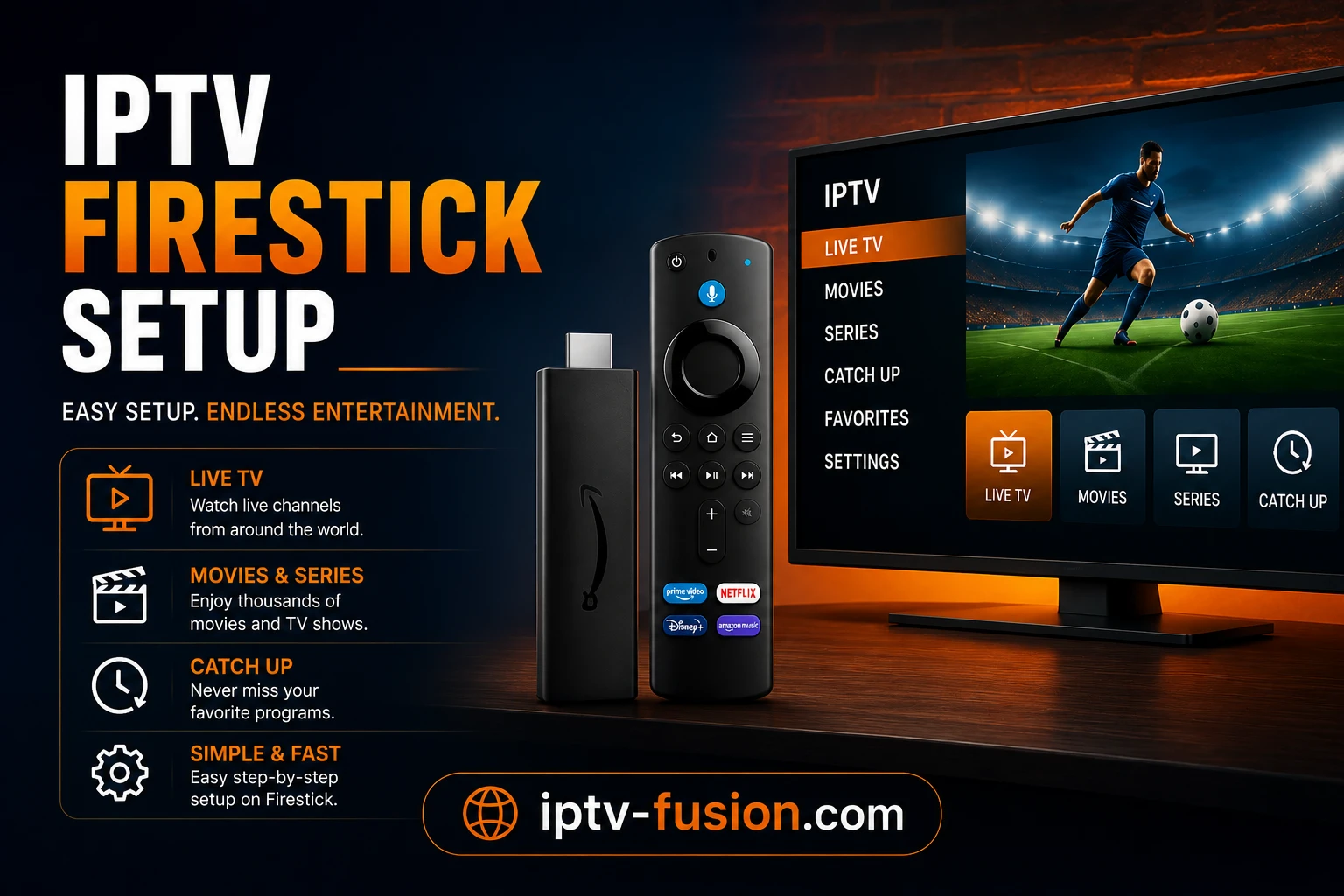
Installera IPTV på en Amazon Fire TV Stick
Från kartong till första kanal på ungefär tio minuter

Innan du börjar: kontrollera vilken Fire TV du har

Din enhetGår det att sidladda?Vad du gör
Fire TV Stick, Stick 4K, Stick 4K Max, Fire TV Cube (Fire OS)JaFölj den här guiden
Modeller med Vega OS, som Fire TV Stick 4K SelectNejAnvänd en sticka med Fire OS, en Google TV-enhet eller tv:ns appbutik

Du behöver också dina IPTV-uppgifter. Har du inga än skickar IPTV Fusion uppgifterna för en gratis provperiod på 24 timmar via WhatsApp eller Telegram på ungefär två minuter, utan kreditkort.

Installationen på 10 minuter

Fire TV-menyerna visas ofta på engelska; namnen kan variera något beroende på språkinställning.

1. Visa utvecklaralternativen

  1. Öppna Settings, sedan My Fire TV, sedan About.
  2. Klicka sju gånger på enhetsnamnet (till exempel "Fire TV Stick 4K").
  3. Ett meddelande bekräftar att du nu är utvecklare. Gå tillbaka en skärm: Developer Options visas nu.

2. Installera Downloader

Sök efter Downloader i Appstore och installera den orange appen från AFTVnews. Den är gratis och är det vanliga sättet att installera appar som inte finns i Appstore.

3. Tillåt Downloader att installera appar

Gå till Settings, My Fire TV, Developer Options, Install unknown apps och slå på Downloader. Du tillåter bara den här appen, inte alla källor.

4. Installera spelaren med en kod

SpelareDownloader-kodPassar bäst för
IBO Player Pro481220Den enklaste starten; aktivering gratis med IPTV Fusions årspaket
TiviMate272483 (eller tivimate.com/apk)En detaljerad programguide och många inställningar; avancerade funktioner kräver TiviMate Premium

Öppna Downloader, skriv koden i rutan på startskärmen, tryck på Go och bekräfta installationen. Därefter kan Downloader radera installationsfilen för att spara utrymme.

5. Logga in

Öppna spelaren och ange uppgifterna som IPTV Fusion skickade dig. Kanallistan och programguiden laddas på en eller två minuter första gången. Lägg till dina favoritkanaler så att de hamnar överst i listan.

6. Ställ in för jämn uppspelning

  • Anslut stickan till 5 GHz-wifi eller använd en Ethernet-adapter för trådbunden anslutning.
  • Räkna med cirka 10 Mbit/s per HD-ström och 25 Mbit/s för 4K.
  • Slå på automatisk uppdatering av guiden så att programinformationen är aktuell.
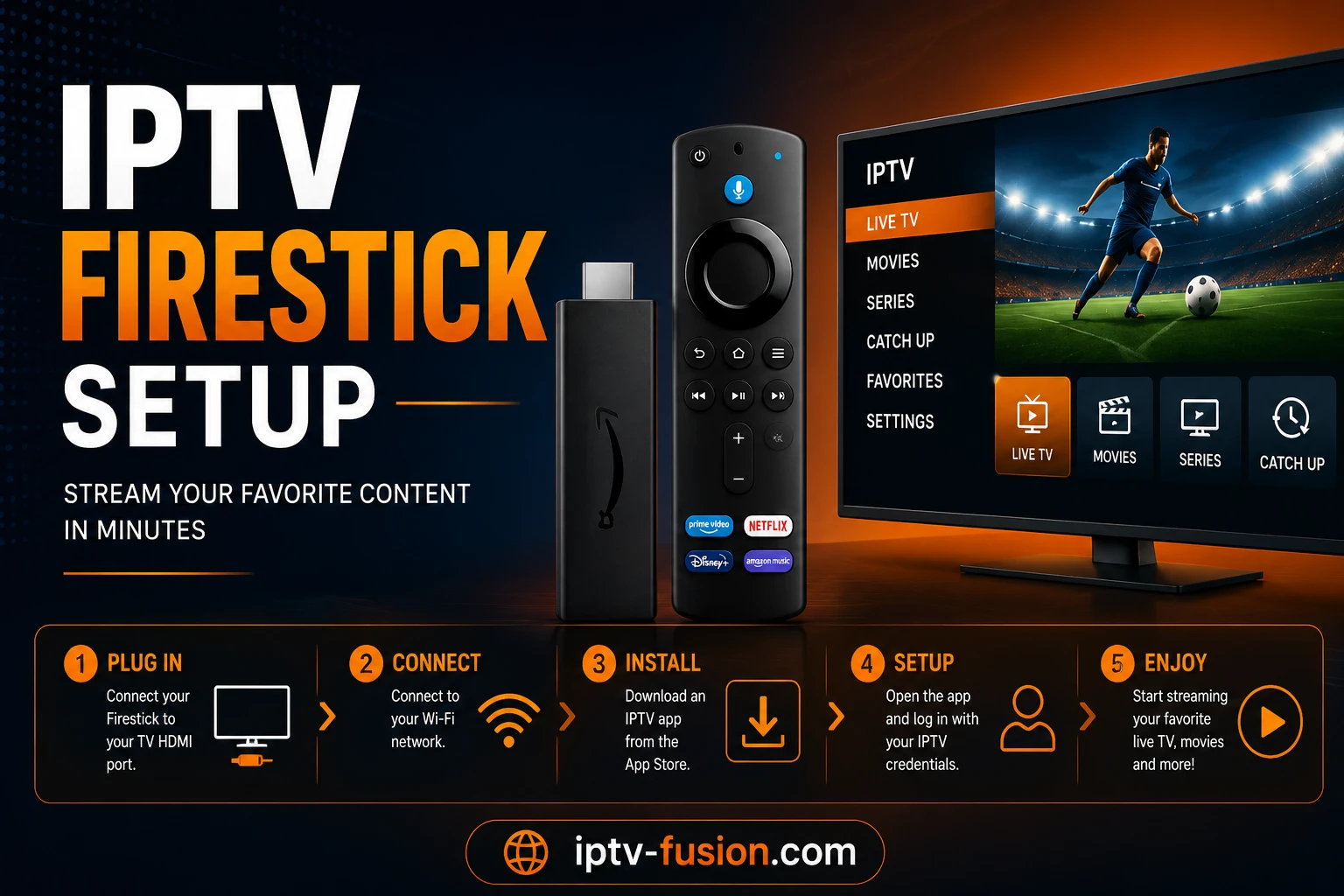
Ange en Downloader-kod på en Fire TV Stick
En kod i Downloader installerar spelaren

Se på vilken enhet som helst — inget kabel behövs

Gratis 24-timmars provperiod. Inget kreditkort krävs.

Prova gratis

Lösningar på de vanligaste problemen

ProblemTrolig orsakLösning
Inga utvecklaralternativ i menynDolda av nyare Fire TV-programvaraSettings, My Fire TV, About: klicka sju gånger på enhetsnamnet
Downloader vägrar installeraInstall unknown apps är avstängt för DownloaderDeveloper Options, Install unknown apps, slå på Downloader
Koden gör ingentingSkriven i fel fält eller felstavadAnvänd kodrutan på Downloaders startskärm; kontrollera 481220 eller 272483
Tom programguideGuiden har inte laddats änVänta några minuter efter första inloggningen och uppdatera sedan guiden i spelarens inställningar
Hackar på kvällenSvagt wifi i tv-rummetByt till 5 GHz, flytta routern eller använd en Ethernet-adapter
Stickan är segLagringen nästan fullRensa spelarens cache, avinstallera oanvända appar och starta om stickan

Håll dig säker

Installera spelare bara från Appstore, via Downloader-koder du litar på eller från utvecklarens egen webbplats. Undvik "fully loaded"-stickor som säljs med förinstallerade appar. Vår guide om IPTV och lagen förklarar varför det är innehållets källa, inte spelaren, som räknas.

Kort sagt

Klicka sju gånger på enhetsnamnet, installera och tillåt Downloader, ange 481220 eller 272483, logga in och byt till 5 GHz eller Ethernet. Det är hela jobbet. Är IPTV nytt för dig, läs vad IPTV är och hur det fungerar och jämför sedan IPTV-paketen från IPTV Fusion.

Få din inloggning på två minuter: starta en gratis provperiod på 24 timmar hos IPTV Fusion, utan kort.

Se på vilken enhet som helst — inget kabel behövs

Gratis 24-timmars provperiod. Inget kreditkort krävs.

Vanliga frågor

Hur installerar jag IPTV på en Firestick?
Visa utvecklaralternativen (Settings, My Fire TV, About, klicka sju gånger på enhetsnamnet), installera Downloader från Appstore, tillåt den att installera okända appar, ange 481220 för IBO Player Pro eller 272483 för TiviMate och logga sedan in med dina IPTV-uppgifter.
Vilken är Downloader-koden för IBO Player Pro?
481220. Skriv den i kodrutan på Downloaders startskärm och bekräfta nedladdningen och installationen.
Vilken är Downloader-koden för TiviMate?
272483. Du kan också skriva tivimate.com/apk i Downloaders adressfält, som leder till den officiella nedladdningen av TiviMate.
Varför hittar jag inte utvecklaralternativen på min Fire TV Stick?
Amazon döljer dem i nyare programvara. Gå till Settings, My Fire TV, About och klicka sju gånger på enhetsnamnet. Ett meddelande bekräftar att du är utvecklare och menyn dyker upp under My Fire TV.
Kan jag sidladda IPTV-appar på Fire TV Stick 4K Select?
Nej. Fire TV Stick 4K Select kör Vega OS, som inte tillåter sidladdning. Använd en modell med Fire OS, en Google TV-enhet eller appbutiken på din smart-tv.
Varför hackar IPTV på min Firestick?
Oftast på grund av svagt wifi. Flytta routern närmare, byt till 5 GHz eller använd en Ethernet-adapter från Amazon. Att rensa appens cache och starta om stickan hjälper också.