For at opsætte IPTV på en Firestick aktiverer du «Apps fra ukendte kilder» i indstillingerne, installerer Downloader-appen, bruger den til at installere en IPTV-afspiller som TiviMate eller IPTV Smarters, og indtaster derefter din M3U-URL eller dine Xtream Codes fra din udbyder. Hele processen tager under 10 minutter og kræver ingen tekniske kundskaber. Denne guide tager dig gennem hvert trin med IPTV Fusion som eksempel.
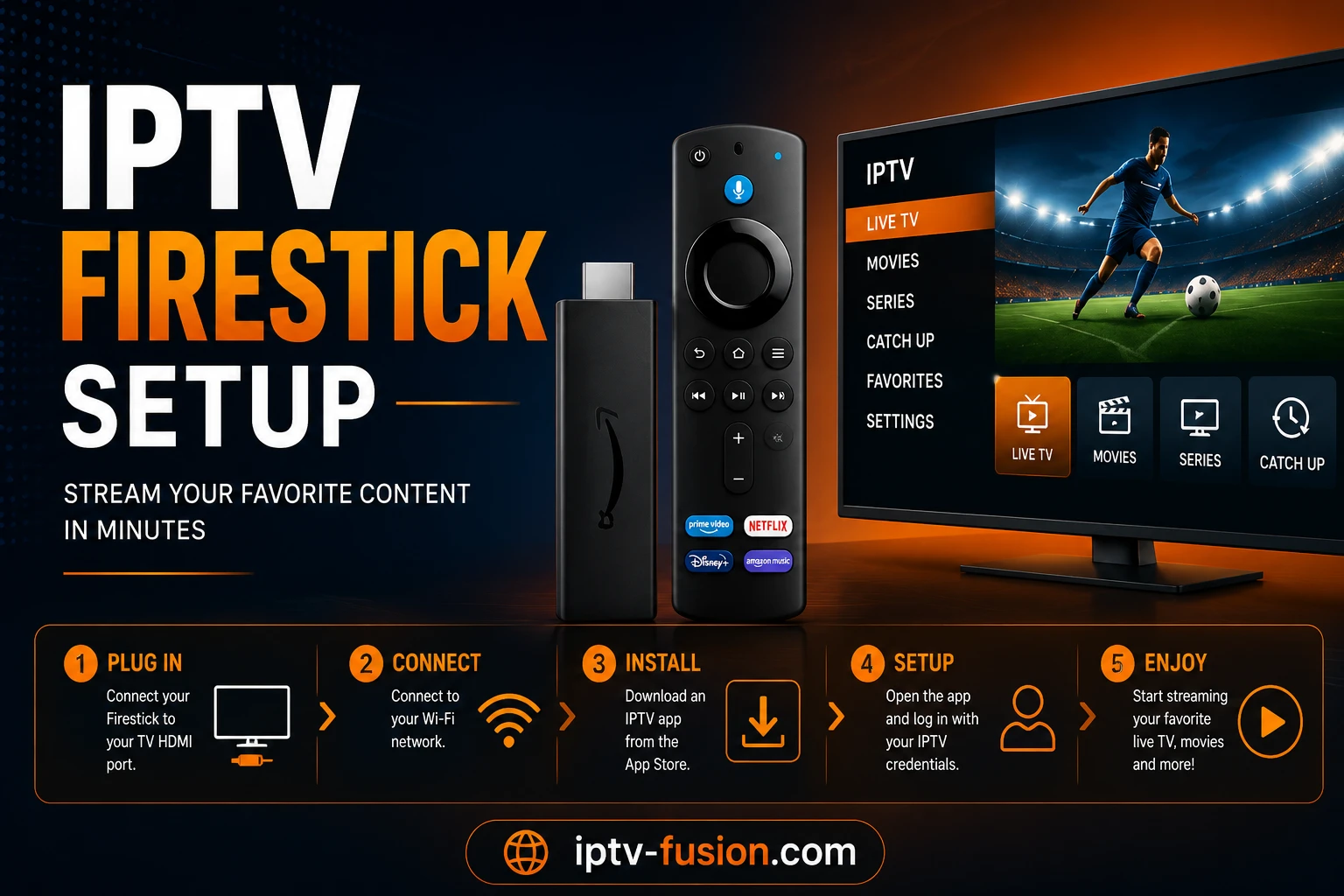
Billede: Opsæt IPTV på Amazon Firestick — trin-for-trin-skærme for 2026
Hvorfor bruge en Firestick til IPTV?
Amazon Firestick er verdens mest populære enhed til IPTV, og med god grund. Den er billig, tilsluttes HDMI-porten på et hvilket som helst TV og kører en version af Android, der understøtter alle større IPTV-apps. I modsætning til et Smart TV med et låst operativsystem lader Firesticken dig installere tredjepartsafspillere som TiviMate og tilpasse din opsætning præcis, som du vil.
Den er også bærbar. Du kan koble din Firestick fra, tage den med på ferie, tilslutte den til et hotel-TV og fortsætte med at se dine kanaler, uanset hvor du har internet. Kombineret med en tjeneste som IPTV Fusion, der fungerer på alle enheder, forvandler en Firestick ethvert TV til et fuldt udstyret streaming-knudepunkt for en brøkdel af prisen af et nyt Smart TV.
Hvad du skal bruge, før du begynder
En Amazon Firestick — alle generationer fungerer, inklusive Fire TV Stick 4K og 4K Max
Dine IPTV-loginoplysninger — en M3U-URL eller Xtream Codes (server-URL, brugernavn, adgangskode). Med IPTV Fusion kommer disse via e-mail øjeblikkeligt, efter du starter en prøveperiode eller abonnerer.
En stabil internetforbindelse — mindst 10 Mbps til HD, 25 Mbps til 4K
Cirka 10 minutter — den første opsætning går hurtigt, når du kender trinnene
Som standard installerer Firesticken kun apps fra Amazon Appstore. IPTV-afspillere som TiviMate installeres uden for butikken, så du skal tillade dette først:
Fra Firestickens startskærm, gå til Indstillinger (tandhjulsikonet)
Vælg Mit Fire TV (eller Enhed på ældre modeller)
Vælg Udviklerindstillinger
Aktivér Apps fra ukendte kilder
Bekræft advarslen ved at vælge Slå til
Dette er en standard Amazon-indstilling, ikke et hack eller jailbreak. Den tillader ganske enkelt installation af apps, der ikke er i den officielle butik — præcis som at aktivere appinstallation på en Android-telefon.
Trin 2: Installer Downloader-appen
Downloader er en gratis, officiel app, der lader dig installere andre apps på din Firestick. Den er tilgængelig direkte i Amazon Appstore:
Gå til Søg-menuen på startskærmen
Skriv «Downloader» og vælg den orange Downloader-app fra AFTVnews
Vælg Download og vent, til installationen er færdig
Åbn appen og giv den de tilladelser, den beder om
Billede: Installere Downloader-appen på Firestick for at installere en IPTV-afspiller
Trin 3: Installer din IPTV-afspiller
App
Bedst til
Pris
Nøglefunktioner
TiviMate
Bedste samlede oplevelse
Gratis + Premium
Smuk EPG-guide, optagelse, multiskærm, catch-up
IPTV Smarters Pro
Begyndere
Gratis
Enkel opsætning, indbygget afspiller, let grænseflade
For at installere TiviMate via Downloader: åbn Downloader, skriv TiviMate APK-URL'en i adresselinjen og følg installationsanvisningerne. For at installere IPTV Smarters Pro: den er ofte tilgængelig direkte i Amazon Appstore, så du kan bare søge efter den i menuen og installere den som enhver anden app.
Vi anbefaler TiviMate for den bedste Firestick-oplevelse — poleret grænseflade, fuld programguide, optagelse og jævn 4K-afspilning. IPTV Smarters Pro er det enklere valg, hvis du bare vil begynde at se hurtigt.
Vælg Xtream Codes (anbefalet) eller M3U-afspilningsliste
Indtast oplysningerne fra din IPTV Fusion-velkomstmail: server-URL, brugernavn og adgangskode
Vælg Næste og vent, mens afspilningslisten indlæses — for tusenvis av kanaler tager det 30–60 sekunder
Tilføj eventuelt EPG-URL'en (programguide), når du bliver bedt om det
I IPTV Smarters Pro:
Åbn appen og vælg Tilføj ny bruger
Vælg Log ind med Xtream Codes API
Indtast et navn, derefter din IPTV Fusion server-URL, brugernavn og adgangskode
Vælg Tilføj bruger — dine kanaler, film og serier indlæses automatisk
Trin 5: Optimer til 4K og jævn afspilning
Indstil din skærm til 4K: Gå til Indstillinger → Skærm og lyde → Skærm og vælg 4K Ultra HD med HDR/Dolby Vision, hvis dit TV understøtter det
Brug hardware-afkodning: I TiviMate, gå til Indstillinger → Afspiller og indstil afkoderen til Hardware
Tilslut via Ethernet, hvis muligt: En kablet forbindelse med en USB-Ethernet-adapter eliminerer Wi-Fi-ustabiliteten
Genstart din Firestick ugentligt: Dette rydder hukommelsen og holder ydeevnen jævn
For avanceret optimering er din internethastighed kritisk. De fleste IPTV-strømme er kodet med 6–12 Mbps for HD og 15–25 Mbps for 4K. Hvis du bruger Wi-Fi, skal du placere din Firestick tæt på din router og undgå fysiske forhindringer. For bedst oplevelse skal du opgradere til en Wi-Fi 6E- eller Wi-Fi 5-router, der understøtter bredere kanaler. Du kan kontrollere dine faktiske hastigheder med en hastigheds testapp — Ookla Speedtest er tilgængelig gratis på Amazon Appstore. Opdater også regelmæssigt dine IPTV-apps via butikken eller i appindstillingerne, da opdateringer indeholder ydelsesforbedringer, fejlrettelser og sikkerhedsplaster.
Billede: Firestick skærmindstillinger til 4K IPTV-streaming med TiviMate
Hvordan løser jeg IPTV-buffering på Firestick?
Buffering er den mest almindelige klage, og det er næsten altid et netværksproblem snarere end et problem med tjenesten. Sådan løser du det:
Skift til et 5GHz Wi-Fi-netværk eller, endnu bedre, brug en kablet Ethernet-adapter. Wi-Fi-pakketab er den primære årsag til buffering.
Tjek din internethastighed — du skal bruge mindst 10 Mbps til HD og 25 Mbps til 4K.
Brug en Firestick 4K Max — ældre modeller har mindre processorkraft og kan have svært ved 4K-streams med høj bitrate.
En premiumudbyder som IPTV Fusion bruger dedikerede servere med en 99,9% oppetidsgaranti, så buffering på serversiden er sjælden. Hvis du har optimeret dit netværk og stadig ser problemer, kan vores 24/7-supportteam hjælpe.
Avanceret fejlfinding: hvis buffering fortsætter efter ovenstående trin, kontroller din ISP-hastighed under spidstimer (normalt 19–23h lokalt), da delt boligbåndbredde kan være en flaskehals. Overvej at skifte til en anden IPTV-udbyder, hvis strømme konsekvent har problemer — nogle udbydere bruger bedre CDN-netværk optimeret til din region. Du kan også teste forbindelsens stabilitet med et ping-værktøj (Ping Plotter er gratis tilgængelig) for at identificere pakketabstoppe. Ældre Firestick-modeller (generation 2 og tidligere) har kun 1 GB RAM og vil kæmpe med 4K; opgradering til en 4K Max-model forbedrer pålideligheden betydeligt. Til sidst, hvis dit TV understøtter det, skal du udskifte dit HDMI-kabel med et højtydende HDMI 2.1-kabel for at sikre, at skærmen ikke mister billeder under afkodning.
IPTV Fusion er særlig populært i Danmark, med brugere i København, Aarhus, Odense og Aalborg der sætter pris på de inkluderede danske kanaler — alle store nationale og regionale kanaler — kombineret med tusenvis av internasjonale kanaler. Tjenesten understøtter alle gängse Firestick-modeller samt Android TV, Smart TV og iOS/Android-apps, så det er nemt at flytte abonnementet mellem enheder uden ekstraomkostning.
Konklusion: IPTV på Firestick i 2026
At opsætte IPTV på en Firestick går virkelig hurtigt: aktivér ukendte kilder, installer Downloader, tilføj en IPTV-afspiller som TiviMate, og indtast dine loginoplysninger. Inden for 10 minutter har du adgang til tusindvis af direkte kanaler og et enormt on-demand-bibliotek i krystalklar 4K.
Aktivér "Apps fra ukendte kilder" under Indstillinger → Mit Fire TV → Udviklerindstillinger. Installer derefter Downloader, brug den til at installere TiviMate eller IPTV Smarters Pro, og indtast din M3U-URL eller dine Xtream Codes fra din IPTV Fusion-velkomstmail. Processen tager under 10 minutter.
Hvad er den bedste IPTV-app til Firestick?
TiviMate er den bedste IPTV-app til Firestick — poleret grænseflade, fuld EPG-guide, optagelse og jævn 4K-afspilning. IPTV Smarters Pro er et fremragende gratis alternativ, der er nemmere for begyndere.
Skal jeg jailbreake min Firestick til IPTV?
Nej. Du skal blot aktivere "Apps fra ukendte kilder" i udviklerindstillingerne. Det er en standard Amazon-indstilling, ikke et hack eller en modifikation.
Hvorfor bufferer mit IPTV på Firestick?
Buffering skyldes næsten altid Wi-Fi-ustabilitet. Tilslut din Firestick via Ethernet med en USB-Ethernet-adapter, sørg for mindst 25 Mbps til 4K, og ryd appens cache. En Firestick 4K Max håndterer også streams med høj bitrate bedre.
Kan jeg bruge IPTV Fusion på Firestick?
Ja. IPTV Fusion fungerer på alle Firestick-modeller via TiviMate, IPTV Smarters Pro eller en hvilken som helst M3U-kompatibel app. Når du starter en prøveperiode eller abonnerer, modtager du din M3U-URL og Xtream Codes via e-mail øjeblikkeligt.
Dækningen af turneringen 2026 er delt mellem gratis og betalte tjenester i hvert land. Lær hvordan du følger alle 104 kampe ét sted, uden at stable abonnementer.