Para configurar IPTV en un Firestick, activas «Aplicaciones de fuentes desconocidas» en los ajustes, instalas la aplicación Downloader, la usas para instalar un reproductor IPTV como TiviMate o IPTV Smarters, y luego introduces tu URL M3U o Xtream Codes de tu proveedor. Todo el proceso lleva menos de 10 minutos y no requiere conocimientos técnicos. Esta guía te acompaña en cada paso con IPTV Fusion como ejemplo.
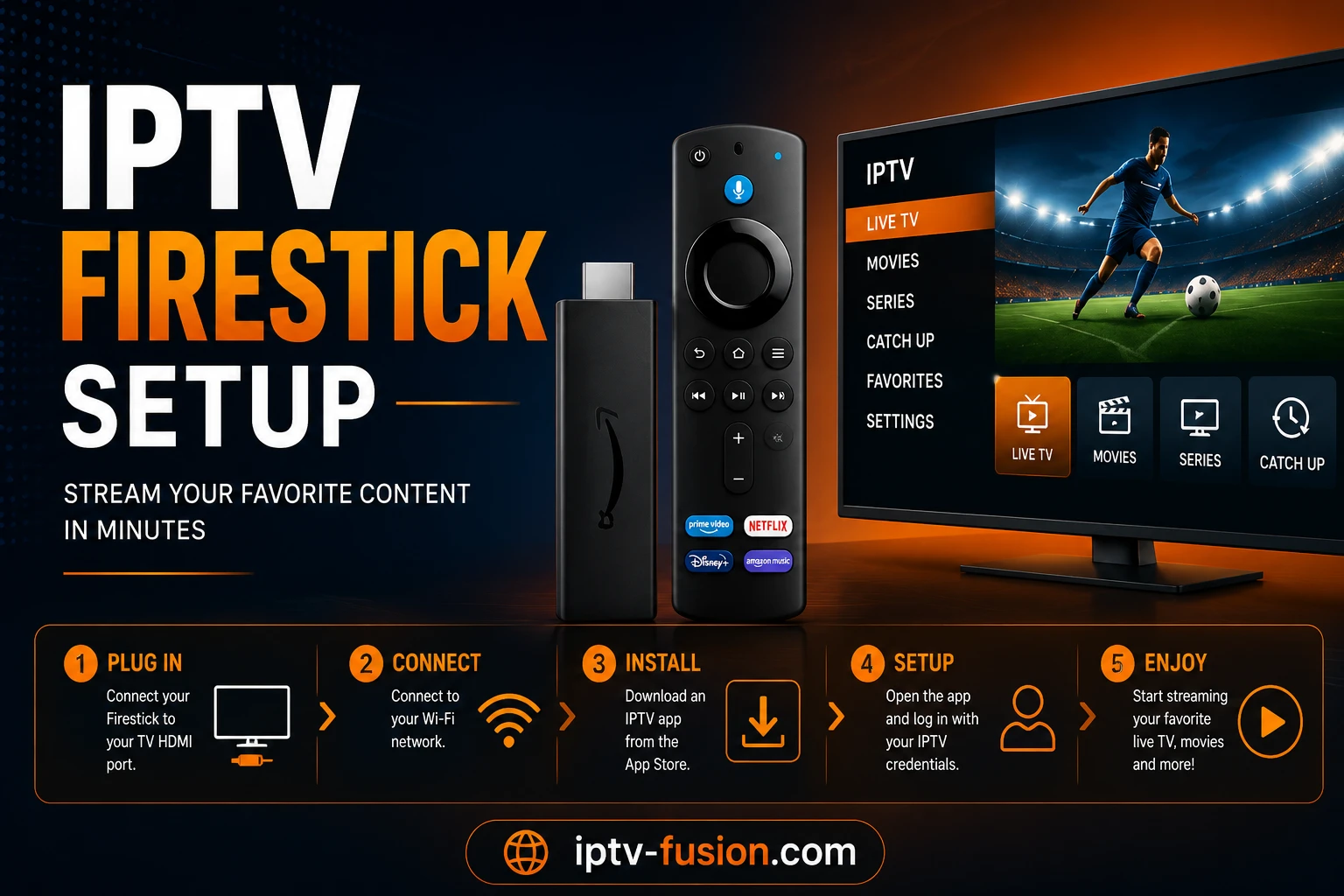
Imagen: Configurar IPTV en Amazon Firestick — pantallas paso a paso para 2026
¿Por qué usar un Firestick para IPTV?
El Amazon Firestick es el dispositivo más popular para IPTV en todo el mundo, y por buenas razones. Es económico, se conecta al puerto HDMI de cualquier televisor y ejecuta una versión de Android que admite todas las grandes aplicaciones IPTV. A diferencia de una Smart TV con un sistema operativo bloqueado, el Firestick te permite instalar reproductores de terceros como TiviMate y personalizar tu configuración exactamente como quieras.
También es portátil. Puedes desconectar tu Firestick, llevarlo de vacaciones, conectarlo a la TV de un hotel y seguir viendo tus canales donde sea que tengas internet. Combinado con un servicio como IPTV Fusion que funciona en cualquier dispositivo, un Firestick convierte cualquier televisor en un centro de streaming completo por una fracción del precio de una Smart TV nueva.
Qué necesitas antes de empezar
Antes de comenzar la configuración, asegúrate de tener lo siguiente listo:
Un Amazon Firestick — funciona cualquier generación, incluyendo el Fire TV Stick 4K y 4K Max
Tus credenciales IPTV — una URL M3U o Xtream Codes (URL del servidor, usuario, contraseña). Con IPTV Fusion, llegan por email al instante tras iniciar una prueba o suscribirte.
Una conexión a internet estable — al menos 10 Mbps para HD, 25 Mbps para 4K
Unos 10 minutos — la primera configuración es rápida una vez que conoces los pasos
Paso 1: Activar aplicaciones de fuentes desconocidas
Por defecto, el Firestick solo instala aplicaciones de la Amazon Appstore. Los reproductores IPTV como TiviMate se instalan fuera de la tienda, así que primero debes permitir esto:
Desde la pantalla de inicio del Firestick, ve a Configuración (el icono del engranaje)
Selecciona Mi Fire TV (o Dispositivo en modelos más antiguos)
Elige Opciones de desarrollador
Activa Aplicaciones de fuentes desconocidas
Confirma la advertencia seleccionando Activar
Es un ajuste estándar de Amazon, no un hackeo ni jailbreak. Simplemente permite instalar aplicaciones que no están en la tienda oficial — exactamente como activar la instalación de apps en un teléfono Android.
Paso 2: Instalar la aplicación Downloader
Downloader es una aplicación gratuita y oficial que te permite instalar otras apps en tu Firestick. Està disponible directamente en la Amazon Appstore:
Ve al menú Buscar en la pantalla de inicio
Escribe «Downloader» y selecciona la app naranja Downloader de AFTVnews
Selecciona Descargar y espera a que se instale
Abre la app y concédele los permisos que solicita
Imagen: Instalación de la app Downloader en Firestick para instalar un reproductor IPTV
Paso 3: Instalar tu reproductor IPTV
Tienes dos excelentes opciones de reproductor IPTV en Firestick. Así se comparan:
Para instalar TiviMate vía Downloader: abre Downloader, escribe la URL del APK de TiviMate en la barra de direcciones y sigue las instrucciones de instalación. Para instalar IPTV Smarters Pro: a menudo està disponible directamente en la Amazon Appstore, así que puedes buscarla en el menú e instalarla como cualquier otra app.
Recomendamos TiviMate para la mejor experiencia en Firestick — interfaz pulida, guía de programación completa, grabación y reproducción 4K fluida. IPTV Smarters Pro es la opción más simple si solo quieres empezar a ver rápidamente.
Ve en cualquier dispositivo — sin cable
Prueba gratuita de 24 horas. Sin tarjeta de crédito.
Una vez instalado tu reproductor, añades tu suscripción. Los pasos exactos dependen de la app, pero el proceso es similar:
En TiviMate:
Abre TiviMate y selecciona Añadir lista
Elige Xtream Codes (recomendado) o Lista M3U
Introduce las credenciales de tu email de bienvenida de IPTV Fusion: URL del servidor, usuario y contraseña
Selecciona Siguiente y espera a que se cargue la lista — para miles de canales tarda 30–60 segundos
Opcionalmente añade la URL del EPG (guía de programación) cuando se solicite
En IPTV Smarters Pro:
Abre la app y selecciona Añadir nuevo usuario
Elige Iniciar sesión con API de Xtream Codes
Introduce un nombre, luego la URL del servidor de IPTV Fusion, usuario y contraseña
Selecciona Añadir usuario — tus canales, películas y series se cargan automáticamente
Paso 5: Optimizar para 4K y reproducción fluida
Para obtener la mejor calidad de imagen y evitar cortes en tu Firestick:
Configura tu pantalla en 4K: Ve a Configuración → Pantalla y sonidos → Pantalla y selecciona 4K Ultra HD con HDR/Dolby Vision si tu TV lo soporta
Usa decodificación por hardware: En TiviMate, ve a Configuración → Reproductor y configura el decodificador en Hardware
Conéctate por Ethernet si es posible: Una conexión por cable con un adaptador USB-Ethernet elimina la inestabilidad del Wi-Fi
Reinicia tu Firestick semanalmente: Esto libera la memoria y mantiene un rendimiento fluido
Para una optimización avanzada, tu velocidad de internet es crítica. La mayoría de los flujos IPTV se codifican a 6–12 Mbps para HD y 15–25 Mbps para 4K. Si usas Wi-Fi, coloca tu Firestick cerca de tu router y evita obstáculos físicos. Para la mejor experiencia, actualiza a un router Wi-Fi 6E o Wi-Fi 5 que soporte canales más amplios. Puedes verificar tus velocidades reales con una aplicación de prueba de velocidad — Ookla Speedtest està disponible gratis en Amazon Appstore. Además, actualiza regularmente tus aplicaciones IPTV a través de la tienda o dentro de las aplicaciones, ya que las actualizaciones contienen mejoras de rendimiento, correcciones de errores y parches de seguridad.
Imagen: Ajustes de pantalla del Firestick para streaming IPTV 4K con TiviMate
¿Cómo soluciono los cortes de IPTV en Firestick?
Los cortes son la queja más común, y casi siempre son un problema de red en lugar de un problema del servicio. Así se solucionan:
Cambia a una red Wi-Fi de 5GHz o, mejor, usa un adaptador Ethernet por cable. La pérdida de paquetes Wi-Fi es la causa número uno de los cortes.
Comprueba tu velocidad de internet — necesitas al menos 10 Mbps para HD y 25 Mbps para 4K.
Borra la caché de la app en Configuración → Aplicaciones → Administrar aplicaciones instaladas → [Nombre de la app] → Borrar caché.
Usa un Firestick 4K Max — los modelos más antiguos tienen menos potencia y pueden tener problemas con streams 4K de alto bitrate.
Un proveedor premium como IPTV Fusion usa servidores dedicados con una garantía de disponibilidad del 99,9%, así que los cortes del lado del servidor son raros. Si has optimizado tu red y sigues teniendo problemas, nuestro equipo de soporte 24/7 puede ayudarte.
Solución avanzada de problemas: si los cortes persisten después de los pasos anteriores, verifica la velocidad de tu ISP en horas pico (generalmente 19–23 horas locales), ya que el ancho de banda residencial compartido puede ser un cuello de botella. Considera cambiar a un proveedor IPTV diferente si los flujos tienen problemas constantemente — algunos proveedores utilizan CDN mejores optimizados para tu región. También puedes probar la estabilidad de tu conexión con una herramienta de ping (Ping Plotter està disponible gratis) para identificar picos de pérdida de paquetes. Los modelos más antiguos de Firestick (generación 2 e inferiores) tienen solo 1 GB de RAM y tendrán dificultades con 4K; actualizar a un modelo 4K Max mejora significativamente la confiabilidad. Finalmente, si tu TV lo admite, reemplaza tu cable HDMI con un cable HDMI 2.1 de alto rendimiento para asegurar que la pantalla no pierda fotogramas durante la decodificación.
Conclusión: IPTV en Firestick en 2026
Configurar IPTV en un Firestick es realmente rápido: activa fuentes desconocidas, instala Downloader, añade un reproductor IPTV como TiviMate, e introduce tus credenciales. En 10 minutos tendrás acceso a miles de canales en directo y una vasta biblioteca a la carta en 4K cristalino.
Activa "Aplicaciones de fuentes desconocidas" en Configuración → Mi Fire TV → Opciones de desarrollador. Luego instala Downloader, úsalo para instalar TiviMate o IPTV Smarters Pro, e introduce tu URL M3U o Xtream Codes de tu email de bienvenida de IPTV Fusion. El proceso lleva menos de 10 minutos.
¿Cuál es la mejor app IPTV para Firestick?
TiviMate es la mejor app IPTV para Firestick — interfaz pulida, guía EPG completa, grabación y reproducción 4K fluida. IPTV Smarters Pro es una excelente alternativa gratuita, más fácil para principiantes.
¿Necesito hacer jailbreak a mi Firestick para IPTV?
No. Solo tienes que activar "Aplicaciones de fuentes desconocidas" en las opciones de desarrollador. Es una configuración estándar de Amazon, no un hackeo ni modificación.
¿Por qué mi IPTV se corta en Firestick?
Los cortes casi siempre los causa la inestabilidad del Wi-Fi. Conecta tu Firestick por Ethernet con un adaptador USB-Ethernet, asegura al menos 25 Mbps para 4K, y borra la caché de la app. Un Firestick 4K Max también gestiona mejor los streams de alto bitrate.
¿Puedo usar IPTV Fusion en Firestick?
Sí. IPTV Fusion funciona en todos los modelos Firestick vía TiviMate, IPTV Smarters Pro o cualquier app compatible con M3U. Tras iniciar una prueba o suscribirte, recibes tu URL M3U y Xtream Codes por email al instante.
Cómo encontrar el torneo de fútbol 2026 en IPTV Fusion — navegación EPG, cambio de feeds, selección 4K, TV a la carta y consejos para no perderte nada.
Comparamos las pruebas IPTV gratuitas: 48h vs 72h vs 24h. Qué probar, señales de alerta y por qué la prueba de IPTV Fusion es la mejor — sin tarjeta de crédito.