Skip to content
IPTV FirestickConfigurar IPTV FirestickCódigo Downloader IPTVTiviMate FirestickIBO Player Pro Firestick

IPTV en Firestick 2026: configuración en 10 minutos y soluciones

Publicado el: Actualizado el: 4 min de lectura
Compartir:

Consigue tu prueba gratuita de 24 horas

Dinos tu dispositivo y te enviamos un acceso listo para usar por WhatsApp.

  • Gratis durante 24 horas
  • Sin tarjeta
  • Acceso en unos 2 minutos
¿Prefieres Telegram?

Solo usamos estos datos para preparar tu prueba.

Un Fire TV Stick es la forma más rápida de llevar la IPTV a una tele, y toda la configuración lleva unos diez minutos. El único paso que atasca a la gente es el primero: el software reciente de Fire TV oculta el ajuste que necesitas. Esta guía cubre eso, los códigos Downloader de los dos reproductores principales y las soluciones a los problemas más habituales.
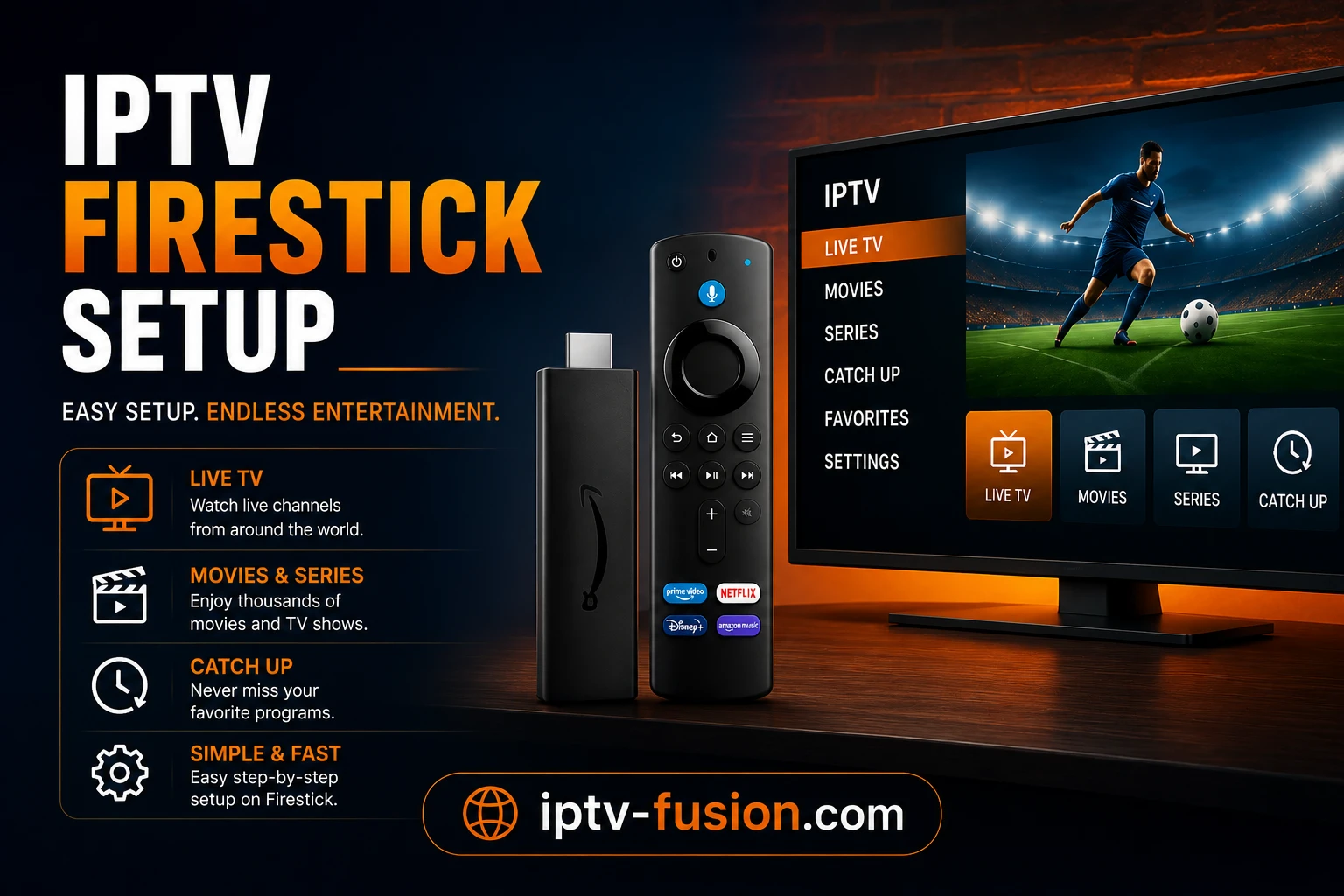
Configurar IPTV en un Amazon Fire TV Stick
De la caja al primer canal en unos diez minutos

Antes de empezar: comprueba qué Fire TV tienes

Tu dispositivo¿Permite instalar apps externas?Qué hacer
Fire TV Stick, Stick 4K, Stick 4K Max, Fire TV Cube (Fire OS)SíSigue esta guía
Modelos con Vega OS, como el Fire TV Stick 4K SelectNoUsa un stick con Fire OS, un dispositivo Google TV o la tienda de tu tele

También necesitas tus datos de acceso IPTV. Si aún no los tienes, IPTV Fusion envía los datos de una prueba gratuita de 24 horas por WhatsApp o Telegram en unos dos minutos, sin tarjeta.

La configuración en 10 minutos

Los nombres de los menús pueden variar ligeramente según el idioma de tu Fire TV.

1. Muestra las opciones para desarrolladores

  1. Abre Configuración, luego Mi Fire TV y luego Acerca de.
  2. Pulsa siete veces sobre el nombre de tu dispositivo (por ejemplo, "Fire TV Stick 4K").
  3. Un mensaje confirma que ya eres desarrollador. Vuelve una pantalla atrás: aparecen las Opciones para desarrolladores.

2. Instala Downloader

En la Appstore, busca Downloader e instala la app naranja de AFTVnews. Es gratuita y es la forma habitual de instalar apps que no están en la Appstore.

3. Permite que Downloader instale apps

Ve a Configuración, Mi Fire TV, Opciones para desarrolladores, Instalar apps desconocidas, y activa Downloader. Solo autorizas esa app, no cualquier origen.

4. Instala el reproductor con un código

ReproductorCódigo DownloaderIdeal para
IBO Player Pro481220El inicio más sencillo; activación gratis con los planes anuales de IPTV Fusion
TiviMate272483 (o tivimate.com/apk)Una guía de programación detallada y muchos ajustes; las funciones avanzadas requieren TiviMate Premium

Abre Downloader, escribe el código en la casilla de la pantalla principal, pulsa Go y confirma la instalación. Después, Downloader puede borrar el archivo de instalación para ahorrar espacio.

5. Inicia sesión

Abre el reproductor e introduce los datos que te envió IPTV Fusion. La lista de canales y la guía cargan en uno o dos minutos la primera vez. Añade tus canales favoritos para tenerlos arriba de la lista.

6. Ajusta para una reproducción fluida

  • Conecta el stick al wifi de 5 GHz o usa un adaptador Ethernet para una conexión por cable.
  • Cuenta con unos 10 Mbps por stream HD y 25 Mbps para 4K.
  • Activa la actualización automática de la guía para mantener la programación al día.
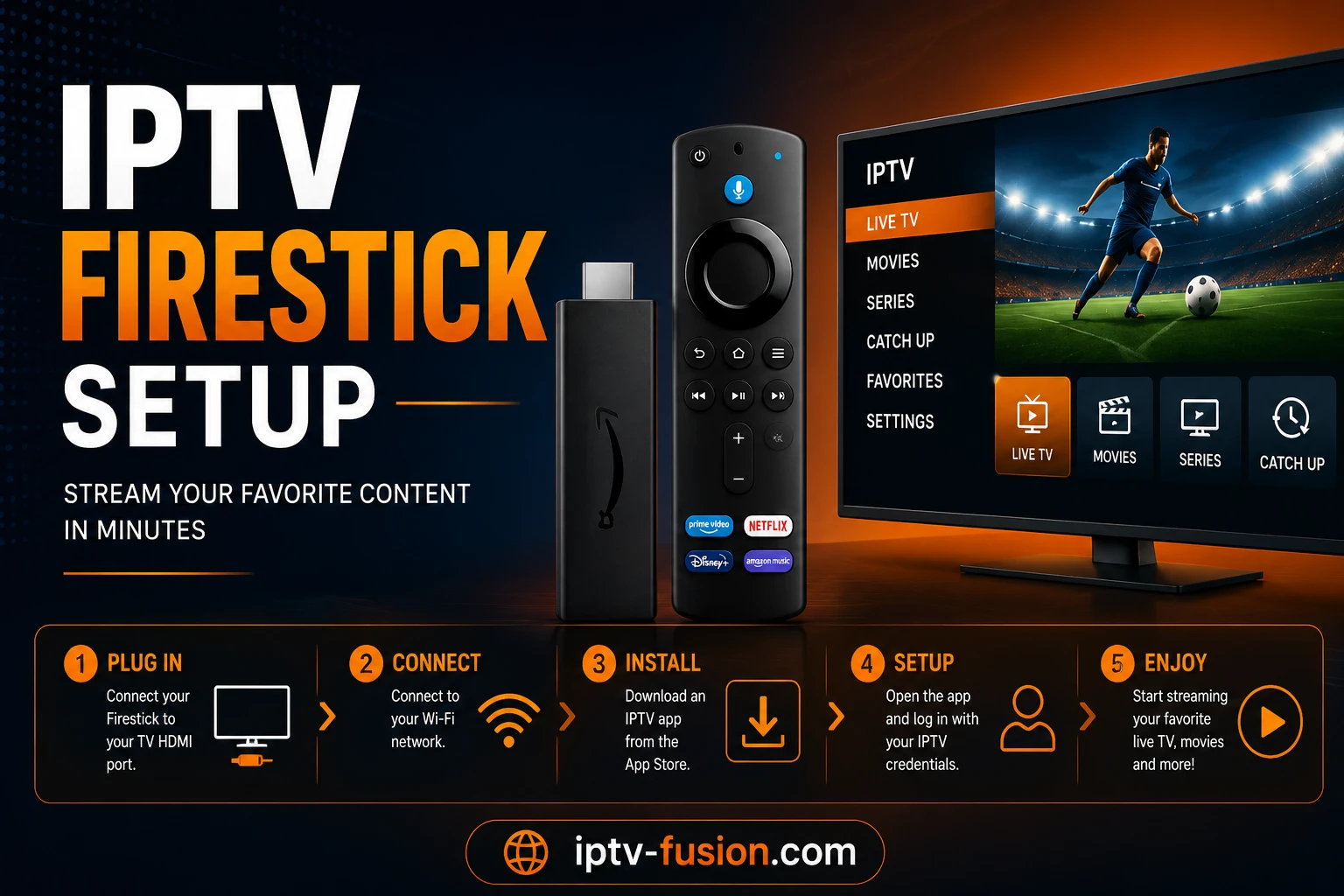
Introducir un código Downloader en un Fire TV Stick
Un código en Downloader instala el reproductor

Ve en cualquier dispositivo — sin cable

Prueba gratuita de 24 horas. Sin tarjeta de crédito.

Prueba gratis

Soluciones a los problemas más comunes

ProblemaCausa probableSolución
No aparecen las opciones para desarrolladoresOcultas por el software reciente de Fire TVConfiguración, Mi Fire TV, Acerca de: siete pulsaciones sobre el nombre del dispositivo
Downloader no instalaInstalar apps desconocidas está desactivado para DownloaderOpciones para desarrolladores, Instalar apps desconocidas, activar Downloader
El código no hace nadaEscrito en el campo equivocado o con un errorUsa la casilla de código de la pantalla principal de Downloader; comprueba 481220 o 272483
Guía de programación vacíaAún no se ha cargadoEspera unos minutos tras el primer inicio de sesión y actualiza la guía en los ajustes del reproductor
Cortes por la nocheWifi débil en la habitación de la teleCambia a 5 GHz, acerca el router o usa un adaptador Ethernet
El stick va lentoAlmacenamiento casi llenoBorra la caché del reproductor, desinstala apps que no uses y reinicia el stick

Seguridad

Instala reproductores solo desde la Appstore, con códigos Downloader de confianza o desde la web del desarrollador. Evita los sticks "todo incluido" que se venden con apps preinstaladas. Nuestra guía sobre la legalidad de la IPTV explica por qué lo que importa es la fuente del contenido, no el reproductor.

En resumen

Siete pulsaciones sobre el nombre del dispositivo, Downloader instalado y autorizado, código 481220 o 272483, inicio de sesión y 5 GHz o Ethernet. Eso es todo. Si la IPTV es nueva para ti, lee qué es la IPTV y cómo funciona y después compara los planes IPTV Fusion.

Tus datos en dos minutos: empieza una prueba gratuita de 24 horas de IPTV Fusion, sin tarjeta.

Ve en cualquier dispositivo — sin cable

Prueba gratuita de 24 horas. Sin tarjeta de crédito.

Preguntas frecuentes

¿Cómo instalo IPTV en un Firestick?
Muestra las opciones para desarrolladores (Configuración, Mi Fire TV, Acerca de, siete pulsaciones sobre el nombre del dispositivo), instala Downloader desde la Appstore, permítele instalar apps desconocidas, introduce 481220 para IBO Player Pro o 272483 para TiviMate y entra con tus datos IPTV.
¿Cuál es el código Downloader de IBO Player Pro?
481220. Escríbelo en la casilla de código de la pantalla principal de Downloader y confirma la descarga y la instalación.
¿Cuál es el código Downloader de TiviMate?
272483. También puedes escribir tivimate.com/apk en la barra de direcciones de Downloader, que lleva a la descarga oficial de TiviMate.
¿Por qué no encuentro las opciones para desarrolladores en mi Fire TV Stick?
Amazon las oculta en el software reciente. Ve a Configuración, Mi Fire TV, Acerca de, y pulsa siete veces sobre el nombre de tu dispositivo. Un mensaje confirma que eres desarrollador y el menú aparece en Mi Fire TV.
¿Puedo instalar apps IPTV en el Fire TV Stick 4K Select?
No. El Fire TV Stick 4K Select usa Vega OS, que no permite instalar apps externas. Usa un modelo con Fire OS, un dispositivo Google TV o la tienda de tu smart TV.
¿Por qué se corta la IPTV en mi Firestick?
Normalmente por un wifi débil. Acerca el router, cambia a 5 GHz o usa un adaptador Ethernet de Amazon. Borrar la caché de la app y reiniciar el stick también ayuda.