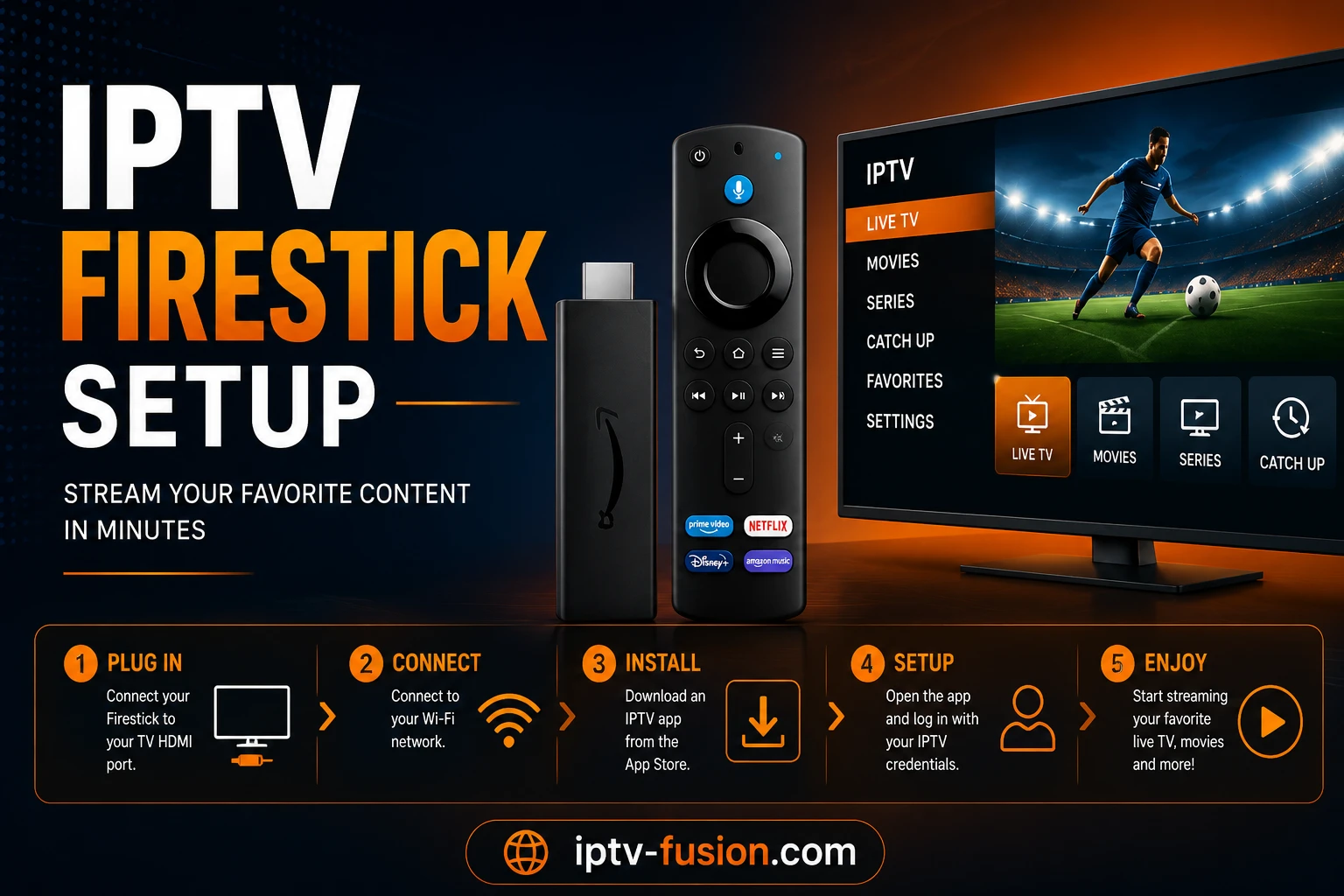
Asentaaksesi IPTV:n Firestickiin otat käyttöön «Sovellukset tuntemattomista lähteistä» asetuksissa, asennat Downloader-sovelluksen, käytät sitä IPTV-soittimen kuten TiviMaten tai IPTV Smartersin asentamiseen, ja syötät sitten M3U-URL-osoitteesi tai Xtream-koodisi palveluntarjoajaltasi. Koko prosessi kestää alle 10 minuuttia eikä vaadi teknistä osaamista. Tämä opas vie sinut läpi jokaisen vaiheen IPTV Fusion esimerkkinä.
Amazon Firestick on maailman suosituin laite IPTV:hen, ja hyvästä syystä. Se on edullinen, kytkeytyy minkä tahansa television HDMI-porttiin ja käyttää Android-versiota, joka tukee kaikkia suuria IPTV-sovelluksia. Toisin kuin Smart TV, jolla on lukittu käyttöjärjestelmä, Firestick antaa sinun asentaa kolmannen osapuolen soittimia kuten TiviMaten ja mukauttaa asetuksesi täsmälleen haluamallasi tavalla.
Se on myös kannettava. Voit irrottaa Firestickisi, ottaa sen mukaan lomalle, kytkeä sen hotellin televisioon ja jatkaa kanaviesi katsomista missä tahansa, missä on internet. Yhdistettynä palveluun kuten IPTV Fusion, joka toimii millä tahansa laitteella, Firestick muuttaa minkä tahansa television täysiveriseksi suoratoistokeskukseksi murto-osalla uuden Smart TV:n hinnasta.
Mitä tarvitset ennen aloittamista
Amazon Firestick — mikä tahansa sukupolvi toimii, mukaan lukien Fire TV Stick 4K ja 4K Max
IPTV-kirjautumistietosi — M3U-URL-osoite tai Xtream-koodit (palvelimen URL, käyttäjänimi, salasana). IPTV Fusionin kanssa nämä saapuvat sähköpostitse välittömästi kokeilun aloittamisen tai tilauksen jälkeen.
Vakaa internetyhteys — vähintään 10 Mbps HD:lle, 25 Mbps 4K:lle
Noin 10 minuuttia — ensimmäinen asennus on nopea, kun tunnet vaiheet
Vaihe 1: Ota käyttöön sovellukset tuntemattomista lähteistä
Oletuksena Firestick asentaa vain sovelluksia Amazon Appstoresta. IPTV-soittimet kuten TiviMate asennetaan kaupan ulkopuolelta, joten sinun on ensin sallittava tämä:
Firestickin aloitusnäytöstä siirry kohtaan Asetukset (hammasratas-kuvake)
Valitse Oma Fire TV (tai Laite vanhemmissa malleissa)
Valitse Kehittäjäasetukset
Ota käyttöön Sovellukset tuntemattomista lähteistä
Vahvista varoitus valitsemalla Ota käyttöön
Tämä on Amazonin vakioasetus, ei hakkerointi tai jailbreak. Se yksinkertaisesti sallii sellaisten sovellusten asentamisen, jotka eivät ole virallisessa kaupassa — täsmälleen kuten sovellusten asentamisen salliminen Android-puhelimessa.
Vaihe 2: Asenna Downloader-sovellus
Downloader on ilmainen, virallinen sovellus, jonka avulla voit asentaa muita sovelluksia Firestickiisi. Se on saatavilla suoraan Amazon Appstoresta:
Siirry aloitusnäytön Haku-valikkoon
Kirjoita «Downloader» ja valitse AFTVnewsin oranssi Downloader-sovellus
Valitse Lataa ja odota asennuksen valmistumista
Avaa sovellus ja myönnä sille pyydetyt käyttöoikeudet
Kuva: Downloader-sovelluksen asentaminen Firestickiin IPTV-soittimen asentamista varten
Vaihe 3: Asenna IPTV-soittimesi
Sovellus
Paras
Hinta
Avainominaisuudet
TiviMate
Paras kokonaiskokemus
Ilmainen + Premium
Kaunis EPG-opas, tallennus, moniruutu, catch-up
IPTV Smarters Pro
Aloittelijat
Ilmainen
Yksinkertainen asennus, sisäänrakennettu soitin, helppo käyttöliittymä
Asentaaksesi TiviMaten Downloaderin kautta: avaa Downloader, kirjoita TiviMaten APK-URL-osoite osoiteriville ja seuraa asennusohjeita. Asentaaksesi IPTV Smarters Pron: se on usein saatavilla suoraan Amazon Appstoresta, joten voit yksinkertaisesti hakea sitä valikosta ja asentaa sen kuten minkä tahansa muun sovelluksen.
Suosittelemme TiviMatea parhaaseen Firestick-kokemukseen — hiottu käyttöliittymä, täydellinen ohjelmaopas, tallennus ja sujuva 4K-toisto. IPTV Smarters Pro on yksinkertaisempi valinta, jos haluat vain aloittaa katsomisen nopeasti.
IPTV-sovellusten vertailun kannalta TiviMate tarjoaa mukauttavat kanavasuodattimet, sukupolviepisoditaikaisen seurannan ja natiivin 4K-tuen, mikä tekee siitä ammattimaiselle käyttäjälle vakio-valintaa. IPTV Smarters Pro on selkeämpi uusille käyttäjille, joilla on intuitiivinen navigaatio ja vähemmän asetuksia. Verkkotietosi — erityisesti palveluntarjoajasi tuki Xtream Codesille vs. M3U — voi määrittää, mikä sovellus toimii paremmin. Useimmat palveluntarjoajat, mukaan lukien IPTV Fusion, tukevat molempia standardeja, joten voit kokeilla molempia ennen valitsemista. Premium TiviMate -versiota (noin 2,99–3,99 €) kannattaa harkita, jos haluat graafisen käyttöliittymän mukauttamisen, kanavan ryhmittelyn ja koko EPG-tietokannan hallinnon ilman mainoksia. IPTV Smarters Pro -sovellus pysyy ilmaisena, mutta premium-tili (noin 0,99–2,99 €) avaa rinnakkaisten katsojaistuntojen, välimuistipalvelujen ja pilvipohjaiseen pysyvyyteen tallennukset.
Katso millä tahansa laitteella — ei kaapelia tarvita
Ilmainen 24 tunnin kokeilujakso. Ei luottokorttia tarvita.
Valitse Xtream Codes (suositeltu) tai M3U-soittolista
Syötä IPTV Fusion -tervetulosähköpostisi tiedot: palvelimen URL, käyttäjänimi ja salasana
Valitse Seuraava ja odota soittolistan latautumista — tuhansille kanaville tämä kestää 30–60 sekuntia
Lisää valinnaisesti EPG-URL-osoite (ohjelmaopas) pyydettäessä
IPTV Smarters Prossa:
Avaa sovellus ja valitse Lisää uusi käyttäjä
Valitse Kirjaudu Xtream Codes API:lla
Syötä nimi, sitten IPTV Fusion -palvelimen URL, käyttäjänimi ja salasana
Valitse Lisää käyttäjä — kanavasi, elokuvasi ja sarjasi latautuvat automaattisesti
Vaihe 5: Optimoi 4K:lle ja sujuvalle toistolle
Aseta näyttösi 4K:lle: Siirry kohtaan Asetukset → Näyttö ja äänet → Näyttö ja valitse 4K Ultra HD HDR/Dolby Visionilla, jos televisiosi tukee sitä
Käytä laitteistodekoodausta: TiviMatessa siirry kohtaan Asetukset → Soitin ja aseta dekooderi Laitteisto-tilaan
Yhdistä Ethernetillä jos mahdollista: Langallinen yhteys USB-Ethernet-adapterilla poistaa Wi-Fi-epävakauden
Käynnistä Firestick uudelleen viikoittain: Tämä tyhjentää muistin ja pitää suorituskyvyn sujuvana
Edistyneen optimoinnin kannalta internettinopeutesi on kriittinen. Useimmat IPTV-virrat on koodattu 6–12 Mbps:n HD-muodolla ja 15–25 Mbps:n 4K-muodolla. Jos käytät Wi-Fiä, sijoita Firestick lähelle reittiäsi ja vältä fyysisiä esteitä. Parhaan kokemuksen saamiseksi päivitä Wi-Fi 6E- tai Wi-Fi 5-reititin, joka tukee laajempia kanavia. Voit tarkistaa todelliset nopeutesi nopeustestisovelluksella — Ookla Speedtest on saatavilla ilmaiseksi Amazon Appstoressa. Päivitä myös säännöllisesti IPTV-sovelluksesi kaupasta tai sovellusten asetuksista, koska päivitykset sisältävät suorituskyvyn parannuksia, virhekorjauksia ja turvapäivityksiä.
Puskurointi on yleisin valitus, ja se on lähes aina verkko-ongelma palvelun ongelman sijaan. Monet käyttäjät olettavat, että IPTV-palvelun laatu on syy, mutta todellisuudessa 95% bufferoinnin tapauksista johtuu kotisi Wi-Fi-yhteydestä, reititystoiminnasta tai ISP:n kaistanleveyden rajoituksista. Näin korjaat sen:
Vaihda 5GHz Wi-Fi -verkkoon tai, vielä parempi, käytä langallista Ethernet-adapteria. Wi-Fi-pakettihäviö on puskuroinnin ykkösaiheuttaja. Monet käyttäjät jättävät 2,4 GHz:n Wi-Fin käyttöön, joka on hitaampi ja enemmän häiriöille altis.
Tarkista internet-nopeutesi — tarvitset vähintään 10 Mbps HD:lle ja 25 Mbps 4K:lle. Käytä ilmaista nopeustestiä (Speedtest-sovellus on saatavilla Amazon Appstoressa) todellisen nopeuden mittaamiseksi, ei ISP:n mainoksessa kuvatun teoreettisen nopeuden.
Tyhjennä sovelluksen välimuisti kohdasta Asetukset → Sovellukset → Hallinnoi asennettuja sovelluksia → [Sovelluksen nimi] → Tyhjennä välimuisti. Välimuisti voi kasvaa useiden viikkojen käytön jälkeen ja hidastaa suoratoistopalvelun suorituskykyä merkittävästi.
Käytä Firestick 4K Maxia — vanhemmissa malleissa on vähemmän laskentatehoa ja niillä voi olla vaikeuksia korkean bittinopeuden 4K-virtojen kanssa.
Premium-palveluntarjoaja kuten IPTV Fusion käyttää omistettuja palvelimia 99,9%:n käyttöaika takuulla, joten palvelinpuolen puskurointi on harvinaista. Jos olet optimoinut verkkosi ja näet edelleen ongelmia, 24/7-tukitiimimme voi auttaa.
Edistynyt vianmääritys: jos puskurointi jatkuu yllä olevien vaiheiden jälkeen, tarkista ISP-nopeusi huipputuntien aikana (yleensä 19–23h paikallisesti), koska jaettu asuntokaistanleveys voi olla pullonkaula. Harkitse vaihtamista toiseen IPTV-palveluntarjoajaan, jos virrat ovat jatkuvasti ongelmia — jotkut palveluntarjoajat käyttävät parempia CDN-verkkoja, jotka on optimoitu alueellesi. Voit myös testata yhteyden vakautta ping-työkalulla (Ping Plotter on saatavilla ilmaiseksi) paketinhäviötapauksien tunnistamiseksi. Vanhemmilla Firestick-malleilla (sukupolvi 2 ja sitä vanhemmat) on vain 1 GB RAM-muistia ja niillä on vaikeuksia 4K:n kanssa; päivitys 4K Max -malliin parantaa luotettavuutta huomattavasti. Lopuksi, jos TV-laite tukee sitä, vaihda HDMI-kaapeli korkeatasoisen HDMI 2.1 -kaapelin vaihdon varmistamiseksi, että näyttö ei menetä kuvia dekoodauksen aikana.
IPTV Fusion on erityisen suosittu Suomessa, ja käyttäjät Helsingissä, Tampereella, Turussa ja Oulussa arvostavat mukana tulevia suomalaisia kanavia — kaikki suuret kansalliset ja alueelliset kanavat — yhdistettynä tuhansiin kansainvälisiin kanaviin. Palvelu tukee kaikkia yleisiä Firestick-malleja sekä Android TV:tä, Smart TV:tä ja iOS/Android-sovelluksia, joten tilauksen siirtäminen laitteiden välillä on helppoa ja maksutonta. Ympärivuorokautinen asiakastuki auttaa suomalaisia käyttäjiä tarvittaessa nopeasti. Vuosisuunnitelmalla kuukausihinta laskee alle kahdeksaan euroon, mikä tekee IPTV Fusionista edullisimman tavan katsoa sekä suomalaisia että kansainvälisiä kanavia yhdellä laitteella.
Johtopäätös: IPTV Firestickissä vuonna 2026
IPTV:n asentaminen Firestickiin on todella nopeaa: ota käyttöön tuntemattomat lähteet, asenna Downloader, lisää IPTV-soitin kuten TiviMate, ja syötä kirjautumistietosi. 10 minuutin sisällä sinulla on pääsy tuhansiin suorakanaviin ja valtavaan tilausvideokirjastoon kristallinkirkkaassa 4K:ssa. Firestick 4K Max on paras laitteisto elokuville ja sarjoille, kun taas vanhemmat Firestick-mallit toimivat hyvin tavallisille kanavapaketeille, jos sinulla on vakaa, nopea internet-yhteys kotona.
Valmis kokeilemaan? Aloita ilmainen 24 tunnin IPTV Fusion -kokeilu — ei luottokorttia tarvita — ja kirjautumistietosi saapuvat sähköpostitse välittömästi. Tutustu perusteellisesti tilauksiimme ja valitse paras vaihtoehto perheellesi.
Katso millä tahansa laitteella — ei kaapelia tarvita
Ilmainen 24 tunnin kokeilujakso. Ei luottokorttia tarvita.
Ota käyttöön "Sovellukset tuntemattomista lähteistä" kohdassa Asetukset → Oma Fire TV → Kehittäjäasetukset. Asenna sitten Downloader, käytä sitä TiviMaten tai IPTV Smarters Pron asentamiseen, ja syötä M3U-URL-osoitteesi tai Xtream-koodisi IPTV Fusion -tervetulosähköpostistasi. Prosessi kestää alle 10 minuuttia.
Mikä on paras IPTV-sovellus Firestickille?
TiviMate on paras IPTV-sovellus Firestickille — hiottu käyttöliittymä, täydellinen EPG-opas, tallennus ja sujuva 4K-toisto. IPTV Smarters Pro on erinomainen ilmainen vaihtoehto, joka on helpompi aloittelijoille.
Ei. Sinun tarvitsee vain ottaa käyttöön "Sovellukset tuntemattomista lähteistä" kehittäjäasetuksissa. Se on Amazonin vakioasetus, ei hakkerointi tai muokkaus.
Miksi IPTV puskuroi Firestickissä?
Puskurointi johtuu lähes aina Wi-Fi-epävakaudesta. Kytke Firestick Ethernetillä USB-Ethernet-adapterilla, varmista vähintään 25 Mbps 4K:lle, ja tyhjennä sovelluksen välimuisti. Firestick 4K Max käsittelee myös korkean bittinopeuden virtoja paremmin.
Voinko käyttää IPTV Fusionia Firestickissä?
Kyllä. IPTV Fusion toimii kaikissa Firestick-malleissa TiviMaten, IPTV Smarters Pron tai minkä tahansa M3U-yhteensopivan sovelluksen kautta. Kun aloitat kokeilun tai tilaat, saat M3U-URL-osoitteesi ja Xtream-koodisi sähköpostitse välittömästi.
Näin löydät vuoden 2026 jalkapalloturnauksen IPTV Fusionilla — EPG-navigointi, syötteen vaihto, 4K-valinta, catch-up TV ja vinkit, ettet menetä mitään.