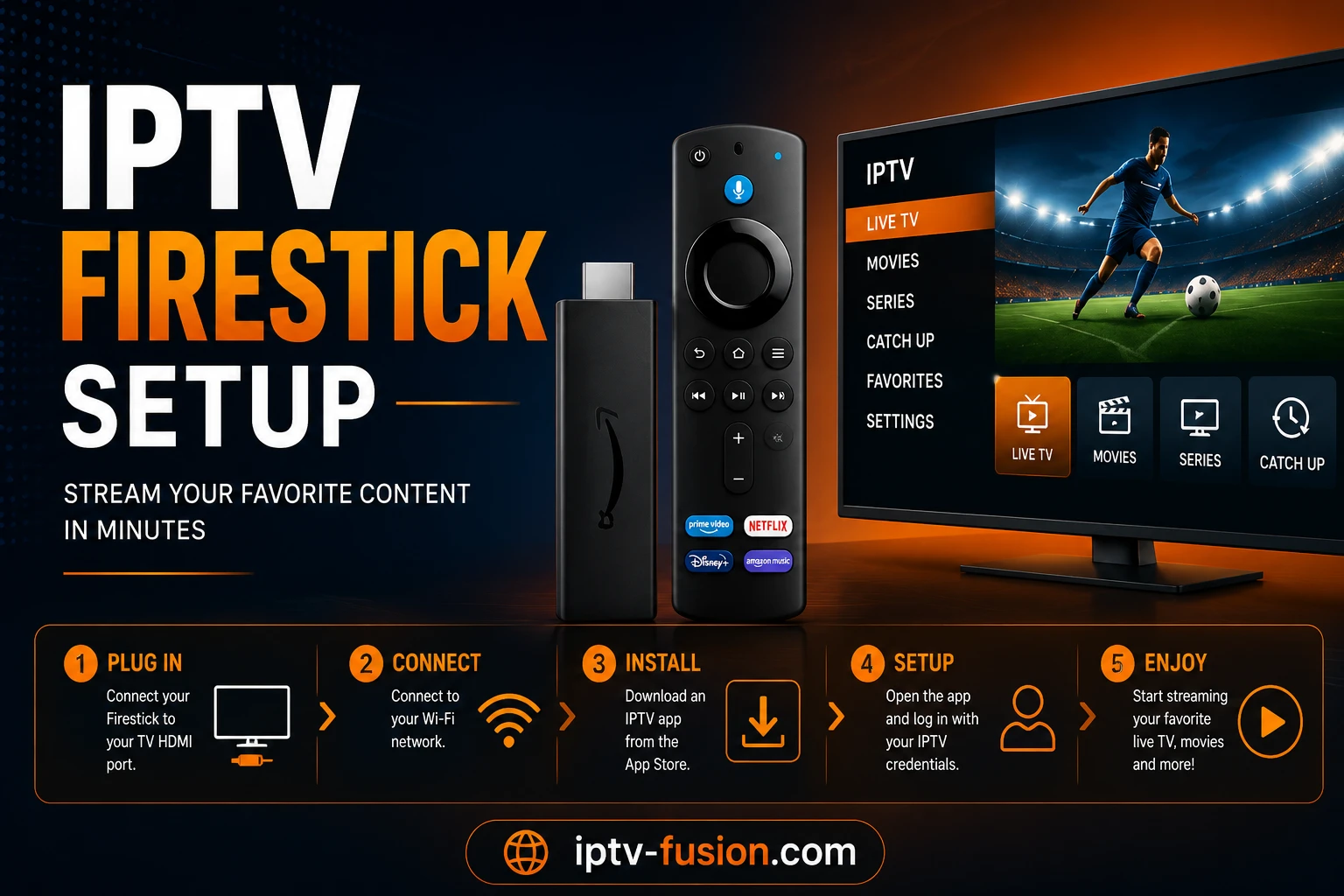
Om IPTV op een Firestick in te stellen, schakel je «Apps van onbekende bronnen» in bij de instellingen, installeer je de Downloader-app, gebruik je die om een IPTV-speler zoals TiviMate of IPTV Smarters te installeren, en voer je vervolgens je M3U-URL of Xtream Codes van je provider in. Het hele proces duurt minder dan 10 minuten en vereist geen technische kennis. Deze gids begeleidt je bij elke stap met IPTV Fusion als voorbeeld.
Afbeelding: IPTV instellen op Amazon Firestick — stapsgewijze schermen voor 2026
Waarom een Firestick gebruiken voor IPTV?
De Amazon Firestick is wereldwijd het populairste apparaat voor IPTV, en met goede reden. Hij is goedkoop, sluit aan op de HDMI-poort van elke tv en draait een versie van Android die elke grote IPTV-app ondersteunt. In tegenstelling tot een Smart TV met een vergrendeld besturingssysteem laat de Firestick je third-party spelers zoals TiviMate installeren en je configuratie precies aanpassen zoals je wilt.
Hij is ook draagbaar. Je kunt je Firestick loskoppelen, meenemen op vakantie, aansluiten op een hotel-tv en je kanalen blijven kijken waar je maar internet hebt. Gecombineerd met een dienst als IPTV Fusion die op elk apparaat werkt, verandert een Firestick elke televisie in een volwaardige streaming-hub voor een fractie van de prijs van een nieuwe Smart TV.
Wat je nodig hebt voordat je begint
Een Amazon Firestick — elke generatie werkt, inclusief de Fire TV Stick 4K en 4K Max
Je IPTV-inloggegevens — een M3U-URL of Xtream Codes (server-URL, gebruikersnaam, wachtwoord). Bij IPTV Fusion komen deze direct per e-mail binnen na het starten van een proef of abonnement.
Een stabiele internetverbinding — minimaal 10 Mbps voor HD, 25 Mbps voor 4K
Ongeveer 10 minuten — de eerste installatie is snel zodra je de stappen kent
Standaard installeert de Firestick alleen apps uit de Amazon Appstore. IPTV-spelers zoals TiviMate worden buiten de store geïnstalleerd, dus moet je dit eerst toestaan:
Ga vanaf het Firestick-startscherm naar Instellingen (het tandwielpictogram)
Selecteer Mijn Fire TV (of Apparaat op oudere modellen)
Kies Opties voor ontwikkelaars
Schakel Apps van onbekende bronnen in
Bevestig de waarschuwing door Inschakelen te selecteren
Dit is een standaard Amazon-instelling, geen hack of jailbreak. Het staat simpelweg toe om apps te installeren die niet in de officiële store staan — precies zoals het inschakelen van app-installatie op een Android-telefoon.
Stap 2: De Downloader-app installeren
Downloader is een gratis, officiële app waarmee je andere apps op je Firestick kunt installeren. Hij is direct beschikbaar in de Amazon Appstore:
Ga naar het Zoeken-menu op het startscherm
Typ «Downloader» en selecteer de oranje Downloader-app van AFTVnews
Selecteer Downloaden en wacht tot de installatie klaar is
Open de app en geef de gevraagde machtigingen
Afbeelding: De Downloader-app installeren op Firestick om een IPTV-speler te installeren
Om TiviMate via Downloader te installeren: open Downloader, typ de TiviMate APK-URL in de adresbalk en volg de installatie-instructies. Om IPTV Smarters Pro te installeren: deze is vaak direct beschikbaar in de Amazon Appstore, dus je kunt er gewoon in het zoekmenu naar zoeken en hem installeren als elke andere app.
We raden TiviMate aan voor de beste Firestick-ervaring — gepolijste interface, volledige programmagids, opname en soepele 4K-weergave. IPTV Smarters Pro is de eenvoudigere keuze als je gewoon snel wilt gaan kijken.
Kijk op elk apparaat — geen kabel nodig
Gratis 24-uurs proefperiode. Geen creditcard vereist.
Kies Xtream Codes (aanbevolen) of M3U-afspeellijst
Voer de gegevens in uit je IPTV Fusion welkomstmail: server-URL, gebruikersnaam en wachtwoord
Selecteer Volgende en wacht tot de afspeellijst is geladen — voor duizenden zenders duurt dit 30–60 seconden
Voeg optioneel de EPG-URL (programmagids) toe wanneer daarom wordt gevraagd
In IPTV Smarters Pro:
Open de app en selecteer Nieuwe gebruiker toevoegen
Kies Inloggen met Xtream Codes API
Voer een naam in, dan je IPTV Fusion server-URL, gebruikersnaam en wachtwoord
Selecteer Gebruiker toevoegen — je zenders, films en series laden automatisch
Stap 5: Optimaliseren voor 4K en soepele weergave
Stel je scherm in op 4K: Ga naar Instellingen → Scherm en geluiden → Scherm en selecteer 4K Ultra HD met HDR/Dolby Vision als je tv dit ondersteunt
Gebruik hardwaredecodering: In TiviMate ga je naar Instellingen → Speler en stel je de decoder in op Hardware
Maak indien mogelijk verbinding via Ethernet: Een bedrade verbinding met een USB-Ethernet-adapter elimineert de Wi-Fi-instabiliteit
Start je Firestick wekelijks opnieuw op: Dit wist het geheugen en houdt de prestaties soepel
Voor geavanceerde optimalisatie is je internetsnelheid kritisch. De meeste IPTV-streams zijn gecodeerd op 6–12 Mbps voor HD en 15–25 Mbps voor 4K. Als je Wi-Fi gebruikt, plaats je Firestick dicht bij je router en vermijd fysieke obstakels. Voor de beste ervaring upgrade je naar een Wi-Fi 6E- of Wi-Fi 5-router die bredere kanalen ondersteunt. Je kunt je werkelijke snelheden controleren met een snelheidstest-app — Ookla Speedtest is gratis beschikbaar op Amazon Appstore. Update ook regelmatig je IPTV-apps via de store of in de app-instellingen, omdat updates prestatieverbeteringen, foutoplossingen en beveiligingspatches bevatten.
Afbeelding: Firestick scherminstellingen voor 4K IPTV-streaming met TiviMate
Hoe los ik IPTV-buffering op Firestick op?
Buffering is de meest voorkomende klacht, en het is vrijwel altijd een netwerkprobleem in plaats van een probleem met de dienst. Zo los je het op:
Schakel over naar een 5GHz Wi-Fi-netwerk of, beter, gebruik een bedrade Ethernet-adapter. Wi-Fi-pakketverlies is de nummer één oorzaak van buffering.
Controleer je internetsnelheid — je hebt minimaal 10 Mbps nodig voor HD en 25 Mbps voor 4K.
Wis de app-cache via Instellingen → Toepassingen → Geïnstalleerde toepassingen beheren → [App-naam] → Cache wissen.
Gebruik een Firestick 4K Max — oudere modellen hebben minder verwerkingskracht en kunnen moeite hebben met 4K-streams met hoge bitrate.
Een premium provider als IPTV Fusion gebruikt dedicated servers met een 99,9% uptime-garantie, dus buffering aan de serverkant is zeldzaam. Heb je je netwerk geoptimaliseerd en zie je nog steeds problemen, dan kan ons 24/7 supportteam helpen.
Geavanceerde probleemoplossing: als buffering blijft optreden na de bovenstaande stappen, controleer je de snelheid van je ISP tijdens piekuren (meestal 19–23 uur lokaal), omdat gedeelde residentiële bandbreedte een knelpunt kan zijn. Overweeg over te schakelen naar een ander IPTV-provider als streams consistent problemen hebben — sommige providers gebruiken betere CDN's die zijn geoptimaliseerd voor jouw regio. Je kunt ook de stabiliteit van je verbinding testen met een ping-hulpprogramma (Ping Plotter is gratis beschikbaar) om piekverliezen van pakketten te identificeren. Oudere Firestick-modellen (generatie 2 en eerder) hebben slechts 1 GB RAM en hebben moeite met 4K; een upgrade naar een 4K Max-model verbetert de betrouwbaarheid aanzienlijk. Ten slotte, als je TV dit ondersteunt, vervang je HDMI-kabel door een HDMI 2.1-kabel met hoge prestaties om ervoor te zorgen dat het scherm geen frames verliest tijdens decodering.
Conclusie: IPTV op Firestick in 2026
IPTV instellen op een Firestick gaat echt snel: schakel onbekende bronnen in, installeer Downloader, voeg een IPTV-speler zoals TiviMate toe, en voer je inloggegevens in. Binnen 10 minuten heb je toegang tot duizenden live zenders en een uitgebreide on-demand bibliotheek in kristalheldere 4K.
Schakel "Apps van onbekende bronnen" in via Instellingen → Mijn Fire TV → Opties voor ontwikkelaars. Installeer dan Downloader, gebruik die om TiviMate of IPTV Smarters Pro te installeren, en voer je M3U-URL of Xtream Codes in uit je IPTV Fusion welkomstmail. Het proces duurt minder dan 10 minuten.
Wat is de beste IPTV-app voor Firestick?
TiviMate is de beste IPTV-app voor Firestick — gepolijste interface, volledige EPG-gids, opname en soepele 4K-weergave. IPTV Smarters Pro is een uitstekend gratis alternatief dat makkelijker is voor beginners.
Moet ik mijn Firestick jailbreaken voor IPTV?
Nee. Je hoeft alleen "Apps van onbekende bronnen" in te schakelen in de ontwikkelaarsopties. Dit is een standaard Amazon-instelling, geen hack of aanpassing.
Waarom buffert mijn IPTV op Firestick?
Buffering wordt vrijwel altijd veroorzaakt door Wi-Fi-instabiliteit. Verbind je Firestick via Ethernet met een USB-Ethernet-adapter, zorg voor minimaal 25 Mbps voor 4K, en wis de app-cache. Een Firestick 4K Max verwerkt streams met hoge bitrate ook beter.
Kan ik IPTV Fusion gebruiken op Firestick?
Ja. IPTV Fusion werkt op alle Firestick-modellen via TiviMate, IPTV Smarters Pro of elke M3U-compatibele app. Nadat je een proef start of een abonnement neemt, ontvang je je M3U-URL en Xtream Codes direct per e-mail.
In elk land is het toernooi van 2026 verdeeld over gratis en betaalde diensten. Volg alle 104 wedstrijden op één plek, zonder abonnementen te stapelen.
We vergelijken gratis IPTV-proeven: 48u vs 72u vs 24u. Wat testen, waarschuwingssignalen en waarom de proef van IPTV Fusion de beste is — zonder creditcard.