Skip to content
IPTV FirestickSette opp IPTV FirestickDownloader-kode IPTVTiviMate FirestickIBO Player Pro Firestick

IPTV på Firestick 2026: oppsett på 10 minutter pluss løsninger

Publisert: Oppdatert: 3 min lesing
Del:

Få din gratis prøvetid på 24 timer

Fortell oss hvilken enhet du har, så sender vi en ferdig innlogging på WhatsApp.

  • Gratis i 24 timer
  • Ingen kredittkort
  • Innlogging på ca. 2 minutter
Heller Telegram?

Vi bruker opplysningene bare til å sette opp prøvetiden din.

En Fire TV Stick er den raskeste måten å få IPTV på en TV, og hele oppsettet tar omtrent ti minutter. Det eneste steget som stopper mange, er det første: nyere Fire TV-programvare skjuler innstillingen du trenger. Denne guiden tar for seg nettopp det, Downloader-kodene for de to store avspillerne og løsninger på de vanligste problemene.
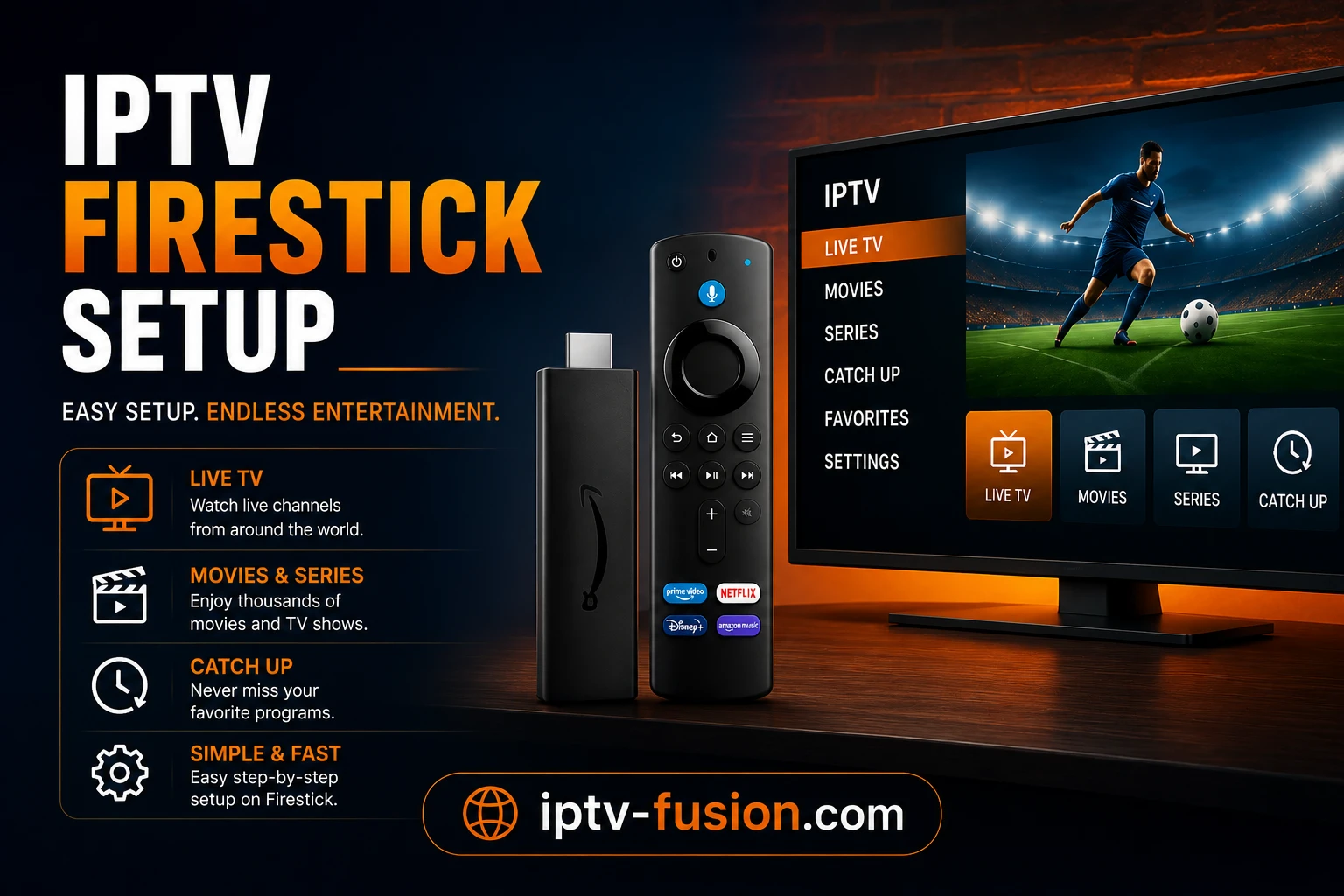
Sette opp IPTV på en Amazon Fire TV Stick
Fra eske til første kanal på omtrent ti minutter

Før du starter: sjekk hvilken Fire TV du har

Enheten dinKan du sidelaste?Hva du gjør
Fire TV Stick, Stick 4K, Stick 4K Max, Fire TV Cube (Fire OS)JaFølg denne guiden
Modeller med Vega OS, som Fire TV Stick 4K SelectNeiBruk en pinne med Fire OS, en Google TV-enhet eller TV-ens appbutikk

Du trenger også IPTV-innloggingen din. Har du ingen ennå, sender IPTV Fusion opplysningene for en gratis prøvetid på 24 timer via WhatsApp eller Telegram på omtrent to minutter, uten kredittkort.

Oppsettet på 10 minutter

Fire TV-menyene vises ofte på engelsk; navnene kan variere litt etter språkinnstilling.

1. Vis utvikleralternativene

  1. Åpne Settings, så My Fire TV, så About.
  2. Klikk sju ganger på enhetsnavnet (for eksempel "Fire TV Stick 4K").
  3. En melding bekrefter at du nå er utvikler. Gå ett skjermbilde tilbake: Developer Options vises nå.

2. Installer Downloader

Søk etter Downloader i Appstore og installer den oransje appen fra AFTVnews. Den er gratis og er den vanlige måten å installere apper som ikke finnes i Appstore.

3. Tillat Downloader å installere apper

Gå til Settings, My Fire TV, Developer Options, Install unknown apps og slå på Downloader. Du tillater bare denne ene appen, ikke alle kilder.

4. Installer avspilleren med en kode

AvspillerDownloader-kodePasser best for
IBO Player Pro481220Den enkleste starten; aktivering gratis med årsabonnementene til IPTV Fusion
TiviMate272483 (eller tivimate.com/apk)En detaljert programguide og mange innstillinger; avanserte funksjoner krever TiviMate Premium

Åpne Downloader, skriv koden i feltet på startskjermen, trykk Go og bekreft installasjonen. Etterpå kan Downloader slette installasjonsfilen for å spare plass.

5. Logg inn

Åpne avspilleren og skriv inn opplysningene IPTV Fusion sendte deg. Kanallisten og programguiden lastes inn på et minutt eller to første gang. Legg til favorittkanalene dine, så de havner øverst i listen.

6. Juster for jevn avspilling

  • Koble pinnen til 5 GHz-wifi, eller bruk en Ethernet-adapter for kablet tilkobling.
  • Regn med omtrent 10 Mbit/s per HD-strøm og 25 Mbit/s for 4K.
  • Slå på automatisk oppdatering av guiden, så programinformasjonen holder seg oppdatert.
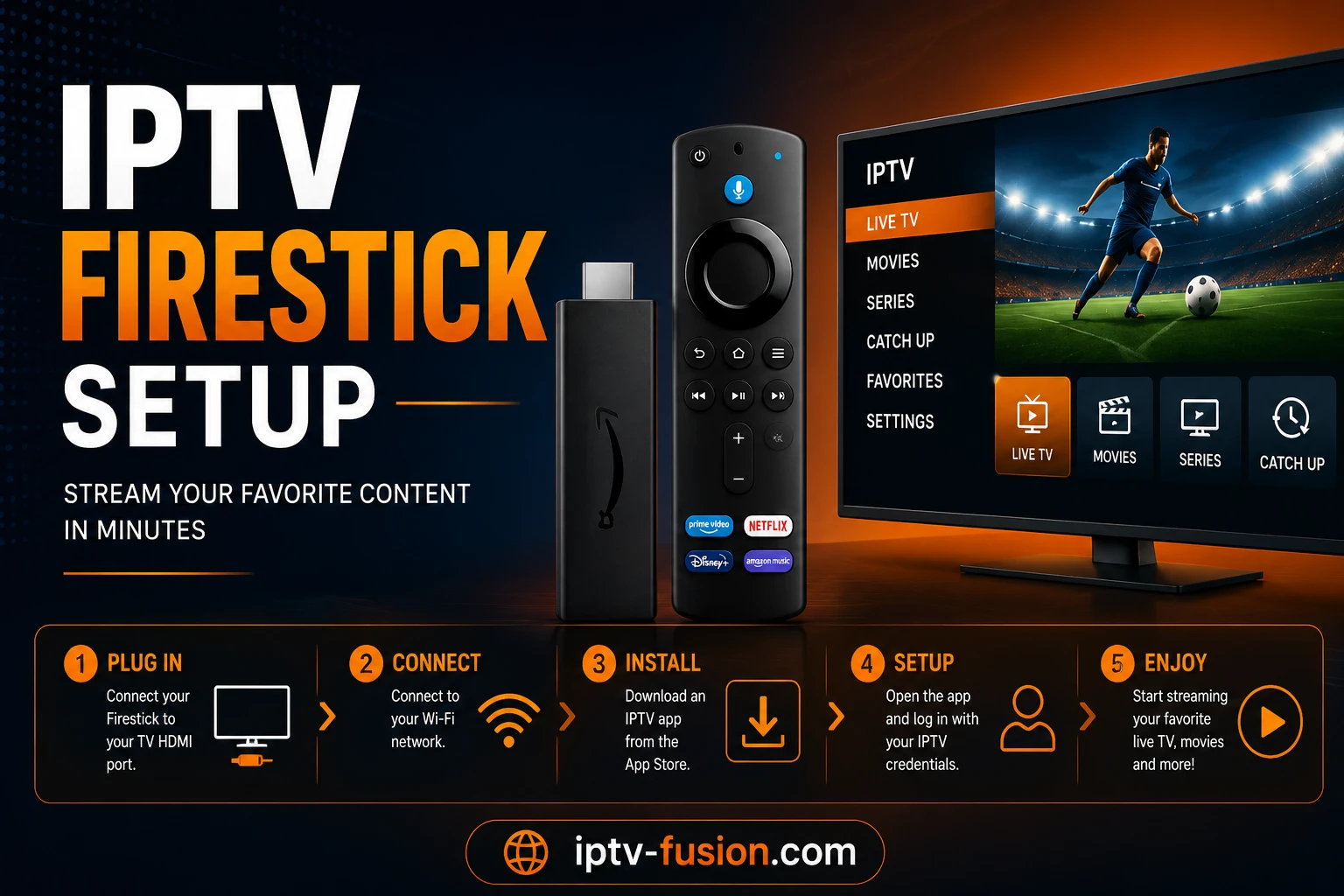
Skrive inn en Downloader-kode på en Fire TV Stick
Én kode i Downloader installerer avspilleren

Se på hvilken som helst enhet — uten kabel

Gratis 24-timers prøveperiode. Ingen kredittkort nødvendig.

Prøv gratis

Løsninger på de vanligste problemene

ProblemSannsynlig årsakLøsning
Ingen utvikleralternativer i menyenSkjult av nyere Fire TV-programvareSettings, My Fire TV, About: klikk sju ganger på enhetsnavnet
Downloader vil ikke installereInstall unknown apps er slått av for DownloaderDeveloper Options, Install unknown apps, slå på Downloader
Koden gjør ingentingSkrevet i feil felt eller feilskrevetBruk kodefeltet på startskjermen i Downloader; sjekk 481220 eller 272483
Tom programguideGuiden er ikke lastet inn ennåVent noen minutter etter første innlogging, og oppdater så guiden i avspillerens innstillinger
Hakking om kveldenSvak wifi i TV-rommetBytt til 5 GHz, flytt ruteren eller bruk en Ethernet-adapter
Pinnen er tregLagringen nesten fullTøm avspillerens hurtigbuffer, avinstaller ubrukte apper og start pinnen på nytt

Hold deg trygg

Installer avspillere bare fra Appstore, via Downloader-koder du stoler på eller fra utviklerens egen nettside. Unngå "fully loaded"-pinner som selges med forhåndsinstallerte apper. Vår guide om IPTV og loven forklarer hvorfor det er kilden til innholdet, ikke avspilleren, som teller.

Kort oppsummert

Klikk sju ganger på enhetsnavnet, installer og tillat Downloader, skriv inn 481220 eller 272483, logg inn og bytt til 5 GHz eller Ethernet. Det er hele jobben. Er IPTV nytt for deg, les hva IPTV er og hvordan det virker, og sammenlign deretter IPTV-abonnementene fra IPTV Fusion.

Få innloggingen på to minutter: start en gratis prøvetid på 24 timer hos IPTV Fusion, uten kort.

Se på hvilken som helst enhet — uten kabel

Gratis 24-timers prøveperiode. Ingen kredittkort nødvendig.

Vanlige spørsmål

Hvordan installerer jeg IPTV på en Firestick?
Vis utvikleralternativene (Settings, My Fire TV, About, klikk sju ganger på enhetsnavnet), installer Downloader fra Appstore, tillat den å installere ukjente apper, skriv inn 481220 for IBO Player Pro eller 272483 for TiviMate, og logg inn med IPTV-opplysningene dine.
Hva er Downloader-koden for IBO Player Pro?
481220. Skriv den inn i kodefeltet på startskjermen i Downloader og bekreft nedlastingen og installasjonen.
Hva er Downloader-koden for TiviMate?
272483. Du kan også skrive tivimate.com/apk i adressefeltet i Downloader, som peker til den offisielle nedlastingen av TiviMate.
Hvorfor finner jeg ikke utvikleralternativene på Fire TV Stick-en min?
Amazon skjuler dem i nyere programvare. Gå til Settings, My Fire TV, About og klikk sju ganger på enhetsnavnet. En melding bekrefter at du er utvikler, og menyen dukker opp under My Fire TV.
Kan jeg sidelaste IPTV-apper på Fire TV Stick 4K Select?
Nei. Fire TV Stick 4K Select kjører Vega OS, som ikke tillater sidelasting. Bruk en modell med Fire OS, en Google TV-enhet eller appbutikken på smart-TV-en din.
Hvorfor hakker IPTV på Firestick-en min?
Som regel på grunn av svak wifi. Flytt ruteren nærmere, bytt til 5 GHz eller bruk en Ethernet-adapter fra Amazon. Å tømme appens hurtigbuffer og starte pinnen på nytt hjelper også.