Skip to content
IPTV FirestickConfigurar IPTV FirestickCódigo Downloader IPTVTiviMate FirestickIBO Player Pro Firestick

IPTV no Firestick 2026: configuração em 10 minutos e soluções

Publicado em: Atualizado em: 4 min de leitura
Compartilhar:

Peça o seu teste gratuito de 24 horas

Diga-nos o seu aparelho e enviamos um acesso pronto a usar por WhatsApp.

  • Grátis durante 24 horas
  • Sem cartão
  • Acesso em cerca de 2 minutos
Prefere Telegram?

Usamos estes dados apenas para preparar o seu teste.

Um Fire TV Stick é a forma mais rápida de pôr IPTV numa televisão, e toda a configuração leva cerca de dez minutos. O único passo que baralha as pessoas é o primeiro: o software recente do Fire TV esconde a definição de que precisa. Este guia trata disso, dos códigos Downloader dos dois leitores principais e das soluções para os problemas mais frequentes.
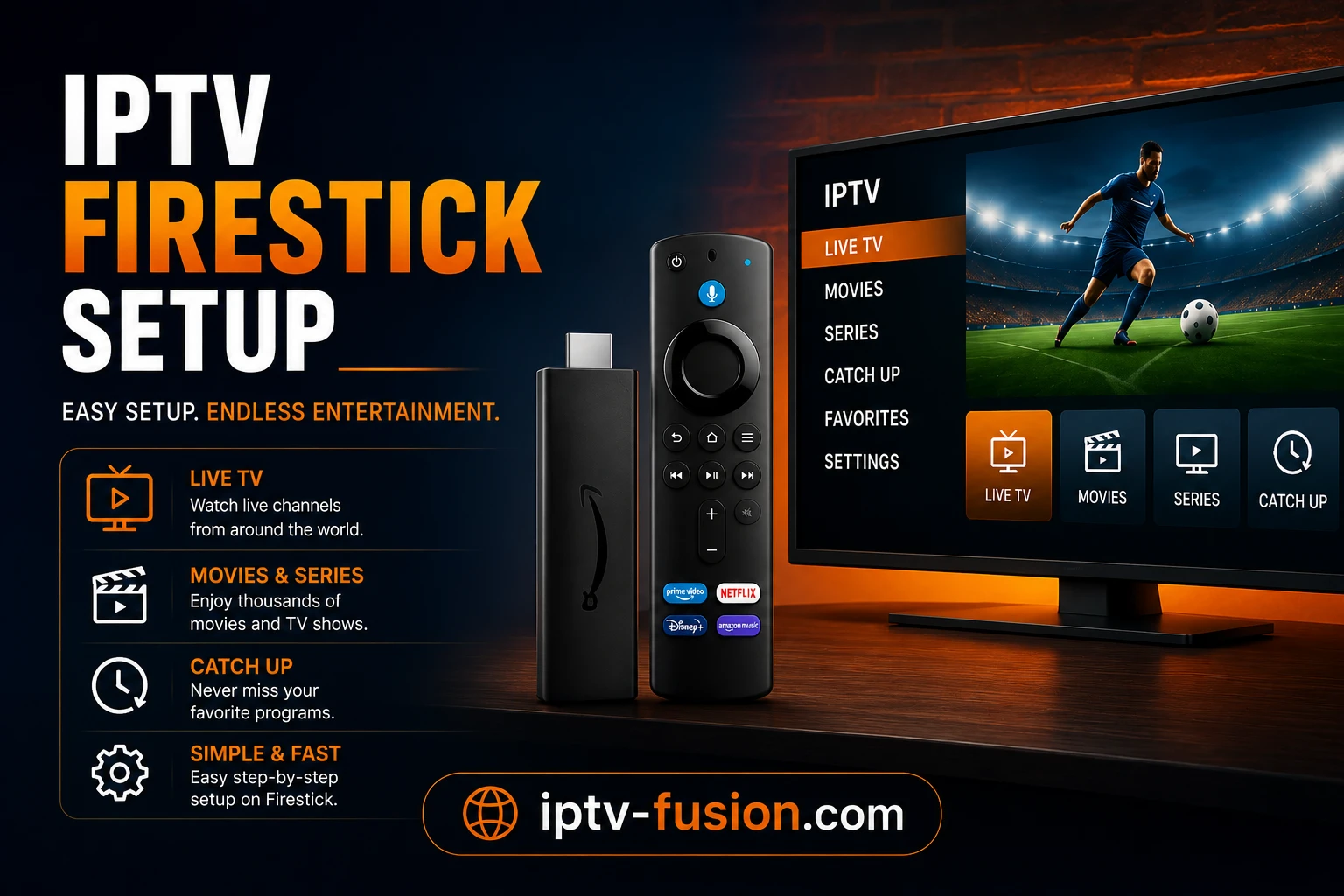
Configurar IPTV num Amazon Fire TV Stick
Da caixa ao primeiro canal em cerca de dez minutos

Antes de começar: veja que Fire TV tem

O seu aparelhoPermite aplicações externas?O que fazer
Fire TV Stick, Stick 4K, Stick 4K Max, Fire TV Cube (Fire OS)SimSiga este guia
Modelos com Vega OS, como o Fire TV Stick 4K SelectNãoUse um stick com Fire OS, um aparelho Google TV ou a loja da sua televisão

Também precisa dos seus dados de acesso IPTV. Se ainda não os tem, a IPTV Fusion envia os dados de um teste gratuito de 24 horas por WhatsApp ou Telegram em cerca de dois minutos, sem cartão.

A configuração em 10 minutos

Os nomes dos menus podem variar ligeiramente conforme o idioma do seu Fire TV.

1. Mostre as opções de programador

  1. Abra Definições, depois O meu Fire TV e depois Acerca de.
  2. Clique sete vezes no nome do aparelho (por exemplo, "Fire TV Stick 4K").
  3. Uma mensagem confirma que já é programador. Volte um ecrã atrás: aparecem as Opções de programador.

2. Instale o Downloader

Na Appstore, procure Downloader e instale a aplicação laranja da AFTVnews. É gratuita e é a forma habitual de instalar aplicações que não estão na Appstore.

3. Permita que o Downloader instale aplicações

Vá a Definições, O meu Fire TV, Opções de programador, Instalar aplicações desconhecidas, e ative o Downloader. Só autoriza essa aplicação, não qualquer origem.

4. Instale o leitor com um código

LeitorCódigo DownloaderIdeal para
IBO Player Pro481220O início mais simples; ativação gratuita com os planos anuais da IPTV Fusion
TiviMate272483 (ou tivimate.com/apk)Um guia de programação detalhado e muitas definições; as funções avançadas exigem TiviMate Premium

Abra o Downloader, escreva o código na caixa do ecrã inicial, carregue em Go e confirme a instalação. Depois, o Downloader pode apagar o ficheiro de instalação para poupar espaço.

5. Inicie sessão

Abra o leitor e introduza os dados que a IPTV Fusion lhe enviou. A lista de canais e o guia carregam em um ou dois minutos na primeira vez. Adicione os seus canais favoritos para ficarem no topo da lista.

6. Ajuste para uma reprodução fluida

  • Ligue o stick ao Wi-Fi de 5 GHz ou use um adaptador Ethernet para uma ligação por cabo.
  • Conte com cerca de 10 Mbps por stream HD e 25 Mbps para 4K.
  • Ative a atualização automática do guia para manter a programação em dia.
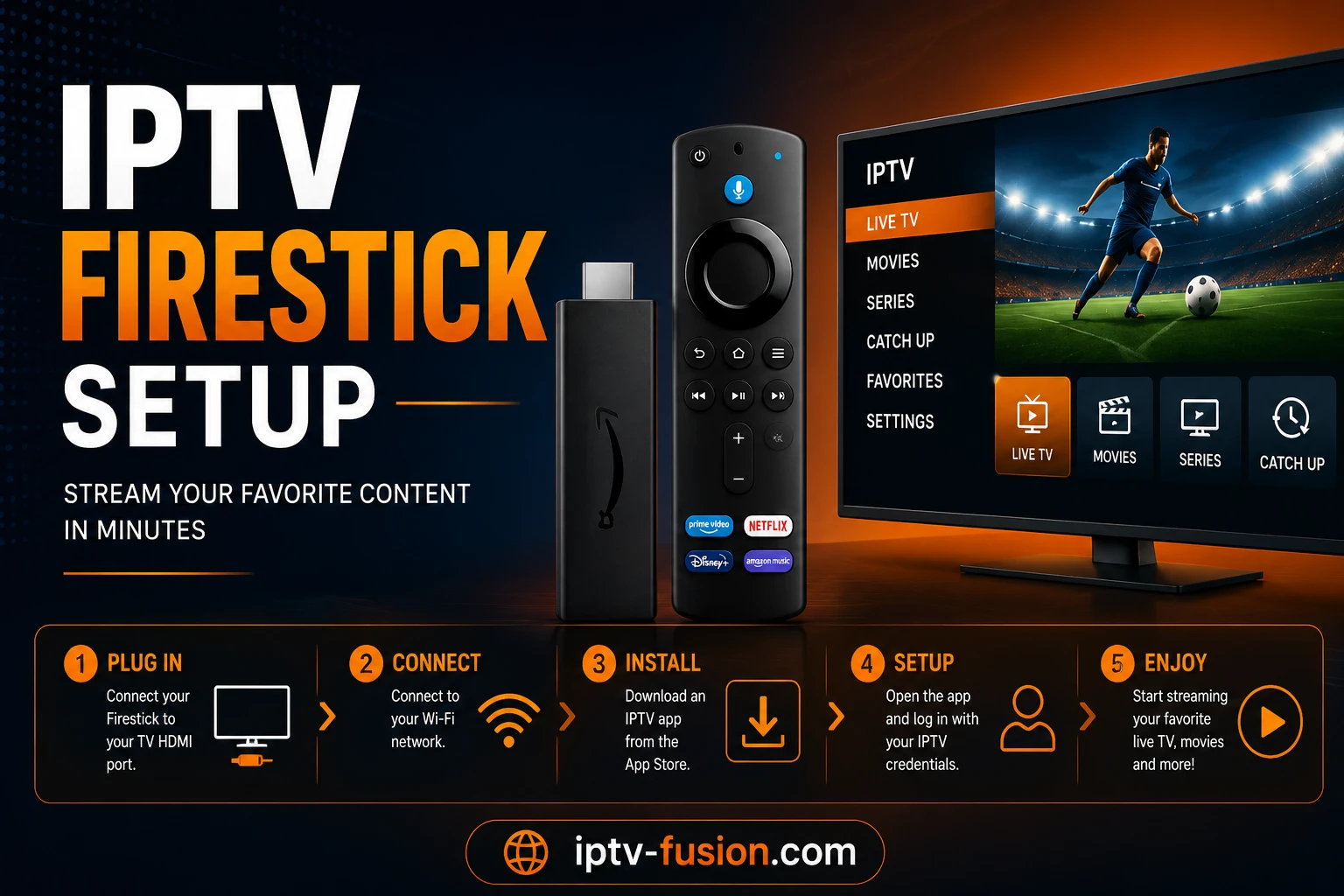
Introduzir um código Downloader num Fire TV Stick
Um código no Downloader instala o leitor

Assista em qualquer dispositivo — sem cabo

Teste gratuito de 24 horas. Sem cartão de crédito.

Teste grátis

Soluções para os problemas mais comuns

ProblemaCausa provávelSolução
Não aparecem as opções de programadorEscondidas pelo software recente do Fire TVDefinições, O meu Fire TV, Acerca de: sete cliques no nome do aparelho
O Downloader não instalaInstalar aplicações desconhecidas está desligado para o DownloaderOpções de programador, Instalar aplicações desconhecidas, ativar o Downloader
O código não faz nadaEscrito no campo errado ou com erroUse a caixa de código do ecrã inicial do Downloader; confirme 481220 ou 272483
Guia de programação vazioAinda não carregouEspere alguns minutos após o primeiro início de sessão e atualize o guia nas definições do leitor
Cortes à noiteWi-Fi fraco na sala da televisãoMude para 5 GHz, aproxime o router ou use um adaptador Ethernet
O stick está lentoArmazenamento quase cheioLimpe a cache do leitor, desinstale aplicações que não usa e reinicie o stick

Segurança

Instale leitores apenas a partir da Appstore, de códigos Downloader de confiança ou do site do programador. Evite sticks "tudo incluído" vendidos com aplicações pré-instaladas. O nosso guia sobre a legalidade do IPTV explica porque é a fonte do conteúdo, e não o leitor, que conta.

Em resumo

Sete cliques no nome do aparelho, Downloader instalado e autorizado, código 481220 ou 272483, início de sessão e 5 GHz ou Ethernet. É tudo. Se o IPTV é novo para si, leia o que é o IPTV e como funciona e depois compare os planos IPTV Fusion.

Os seus dados em dois minutos: comece um teste gratuito de 24 horas da IPTV Fusion, sem cartão.

Assista em qualquer dispositivo — sem cabo

Teste gratuito de 24 horas. Sem cartão de crédito.

Perguntas frequentes

Como instalo IPTV num Firestick?
Mostre as opções de programador (Definições, O meu Fire TV, Acerca de, sete cliques no nome do aparelho), instale o Downloader a partir da Appstore, permita-lhe instalar aplicações desconhecidas, introduza 481220 para o IBO Player Pro ou 272483 para o TiviMate e entre com os seus dados IPTV.
Qual é o código Downloader do IBO Player Pro?
481220. Escreva-o na caixa de código do ecrã inicial do Downloader e confirme a transferência e a instalação.
Qual é o código Downloader do TiviMate?
272483. Também pode escrever tivimate.com/apk na barra de endereço do Downloader, que leva à transferência oficial do TiviMate.
Porque não encontro as opções de programador no meu Fire TV Stick?
A Amazon esconde-as no software recente. Vá a Definições, O meu Fire TV, Acerca de, e clique sete vezes no nome do aparelho. Uma mensagem confirma que é programador e o menu aparece em O meu Fire TV.
Posso instalar aplicações IPTV no Fire TV Stick 4K Select?
Não. O Fire TV Stick 4K Select usa Vega OS, que não permite instalar aplicações externas. Use um modelo com Fire OS, um aparelho Google TV ou a loja da sua smart TV.
Porque é que o IPTV engasga no meu Firestick?
Normalmente por causa de um Wi-Fi fraco. Aproxime o router, mude para 5 GHz ou use um adaptador Ethernet da Amazon. Limpar a cache da aplicação e reiniciar o stick também ajuda.